Spring til indhold
WelcomeBob

Hjælpecenter

Hvordan kan vi hjælpe?

Guides og svar til WelcomeBob-appen og dørtelefonen.

01 — Onboarding

02 — I appen

Onboarding

Kom godt i gang i 4 trin

Fra invitation til åben dør.

  1. Du er blevet inviteret1

    Du er blevet inviteret

    Du har modtaget en invitation via mail fra din administrator.

  2. Hent appen2

    Hent appen

    Følg linket i mailen for at hente WelcomeBob-appen til din mobil.

  3. Opret din bruger3

    Opret din bruger

    Brug den samme email, som invitationen blev sendt til.

  4. Du er klar4

    Du er klar

    Åbn døren, modtag opkald og brug dørtelefonen direkte fra appen.

Brugerguide

Brug af appen

Enkle guides til de mest almindelige opgaver i WelcomeBob — fra at modtage opkald til at invitere nye brugere og løse typiske udfordringer.

Kom godt i gang

Sådan kommer du i gang med WelcomeBob — fra invitation til en konto, der er klar til brug.

Sådan gør du

  1. 1

    Åbn invitationen

    Du modtager en invitation på e-mail. Tryk på linket i mailen for at åbne WelcomeBob. Invitationen viser, hvilken ejendom du er inviteret til.

  2. 2

    Opret en konto eller log ind

    Har du ikke en konto, trykker du på Opret konto og udfylder navn, e-mail og adgangskode. Har du allerede en konto, vælger du Log ind.

  3. 3

    Bekræft og kom ind

    Når kontoen er oprettet, bliver invitationen accepteret automatisk, og du lander på forsiden, hvor din dørtelefon er klar.

Godt at vide

  • Du har 14 dage til at acceptere en invitation, før den udløber.
  • Brug den samme e-mail, som invitationen er sendt til — ellers virker den ikke.

Hvis det driller

Jeg kan ikke finde invitationen
Tjek dit spamfilter. Bed administratoren om at gensende den fra appen.
Linket er udløbet
Bed administratoren om at sende en ny invitation. Den gamle kan ikke genaktiveres.
Modtag opkald fra dørtelefonen

Sådan tager du imod et opkald, når en besøgende ringer på dørtelefonen.

Sådan gør du

  1. 1

    Du får en notifikation

    Når nogen ringer på, ringer din telefon ligesom et almindeligt opkald — også når skærmen er låst.

  2. 2

    Tag opkaldet

    Svip eller tryk for at acceptere. Appen åbner og viser video af den besøgende sammen med knapper til mikrofon, læg på og lås op.

  3. 3

    Tal med den besøgende

    Du kan tale, slå mikrofonen til eller fra og låse døren op direkte fra opkaldet. Læg på, når samtalen er slut.

Godt at vide

  • Opkaldet vises altid på fuld skærm i lodret format.
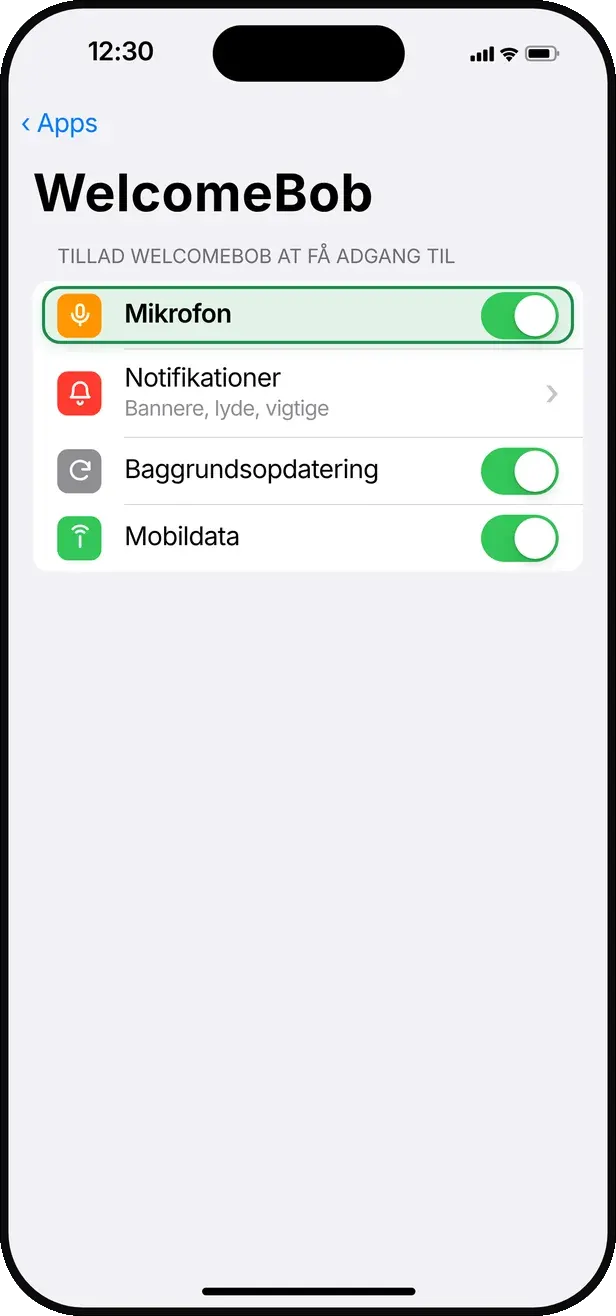
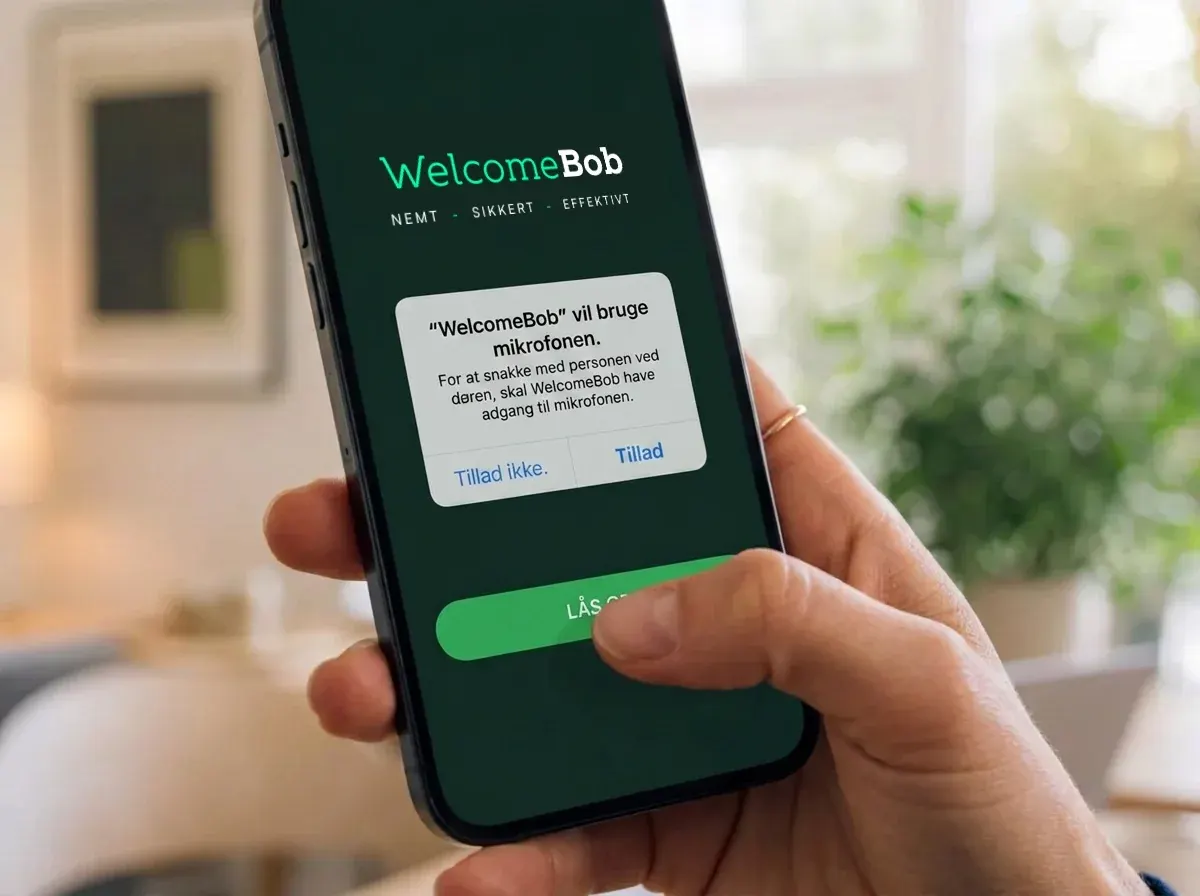
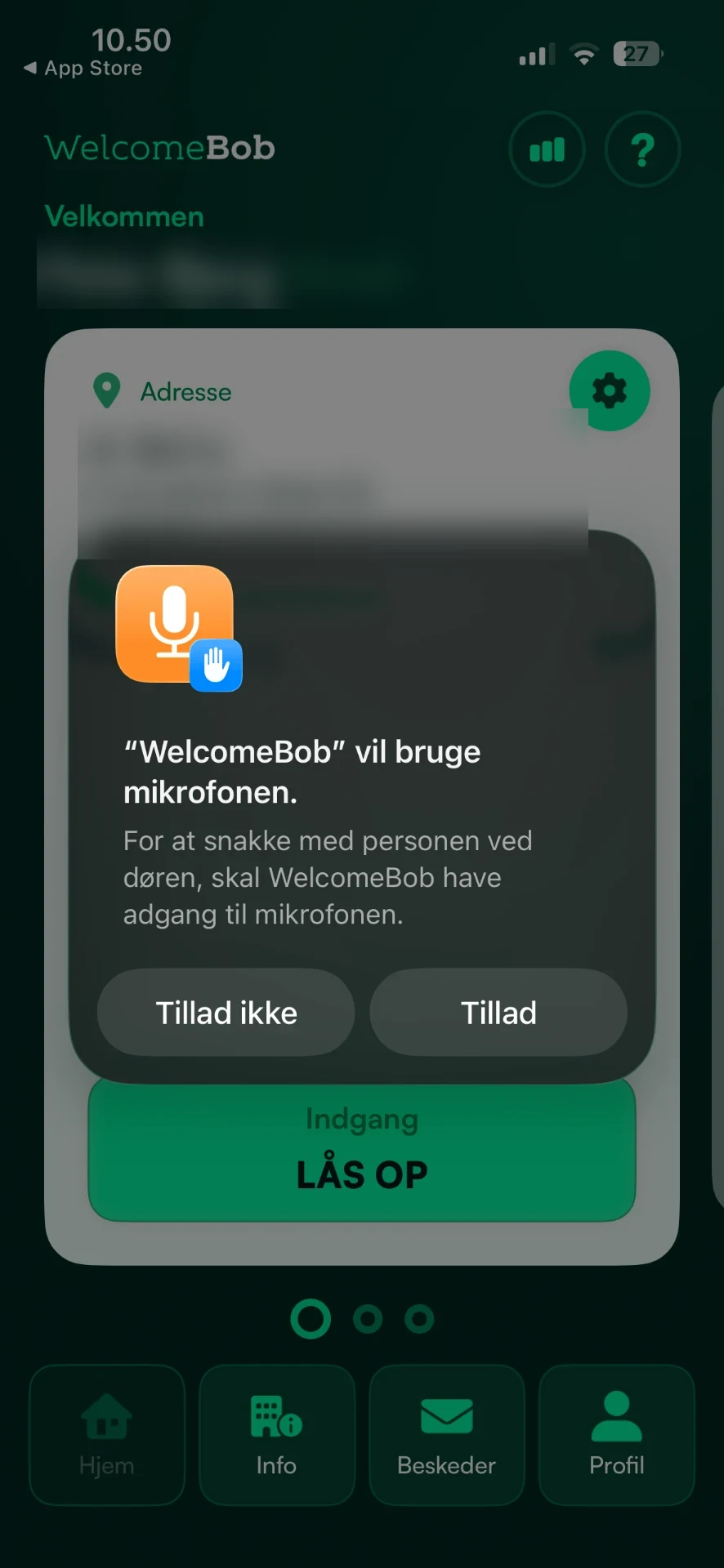
  • Hvis mikrofonen er slået fra i telefonens indstillinger, vises en lille advarsel under opkaldet.

Hvis det driller

Jeg får ikke opkald
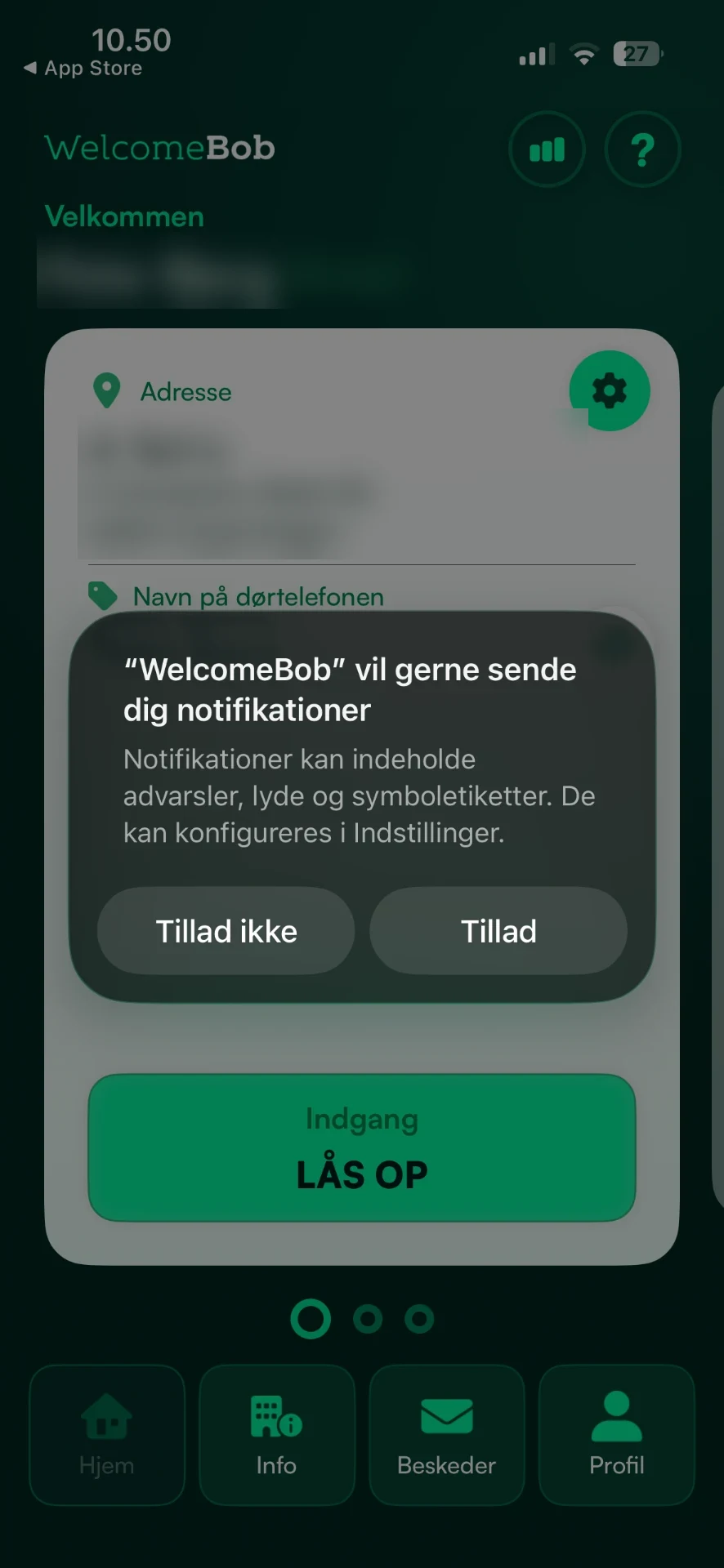
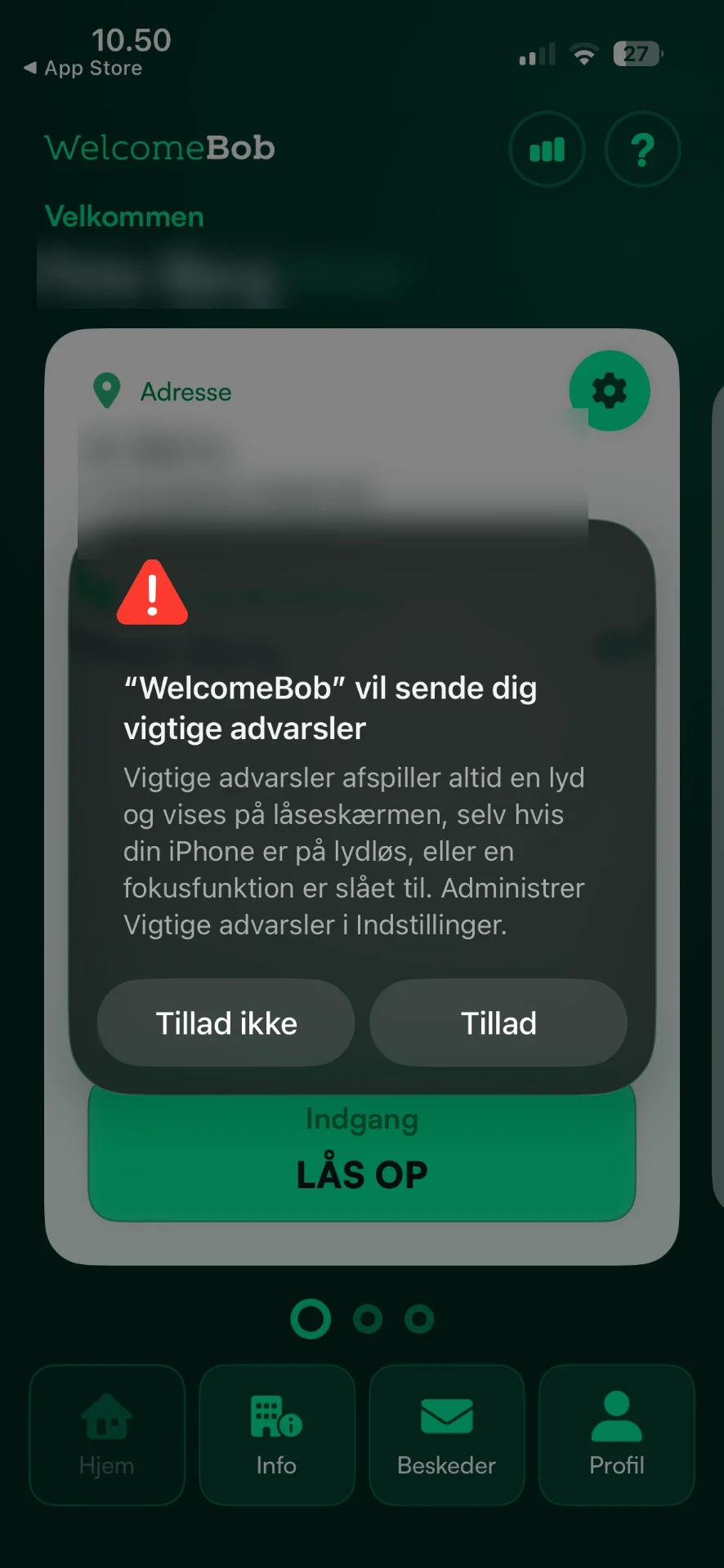
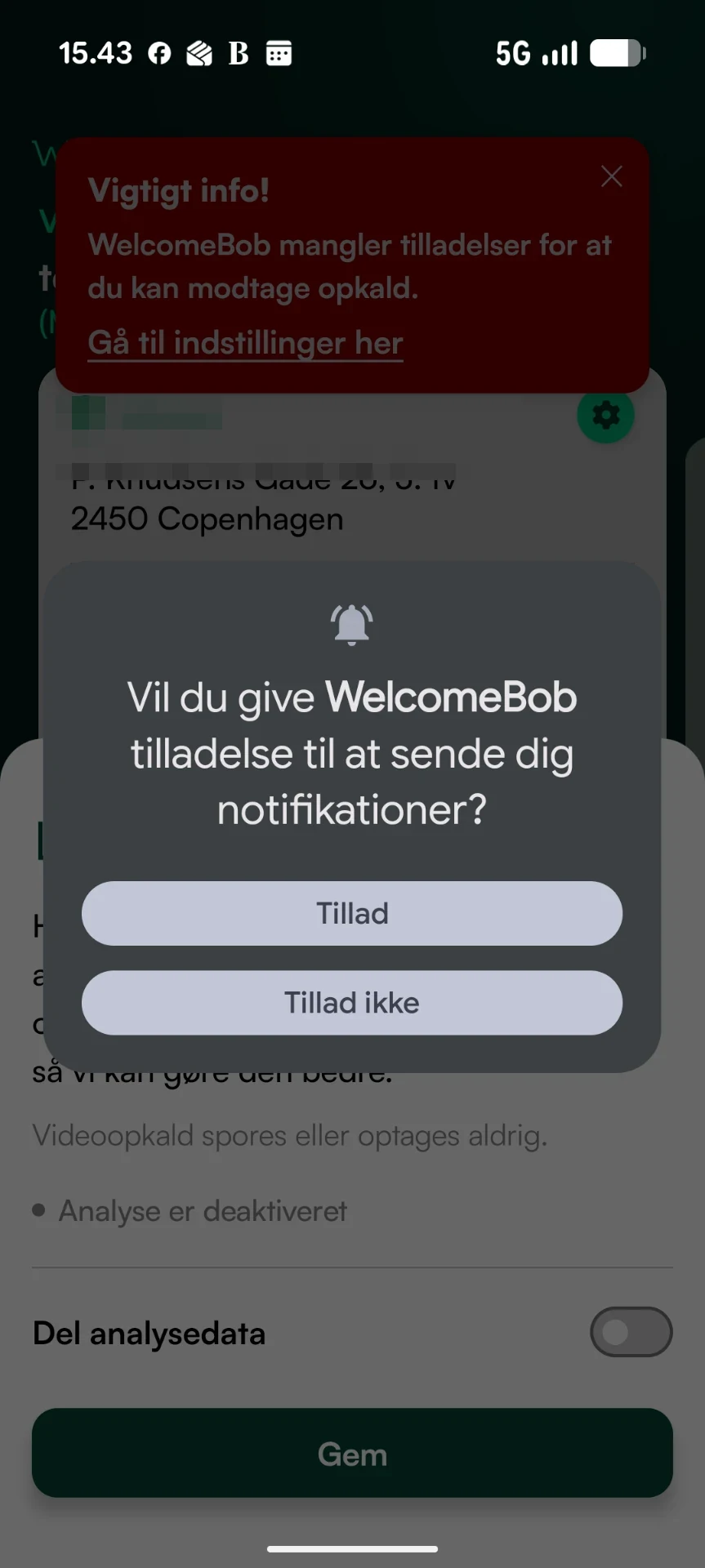
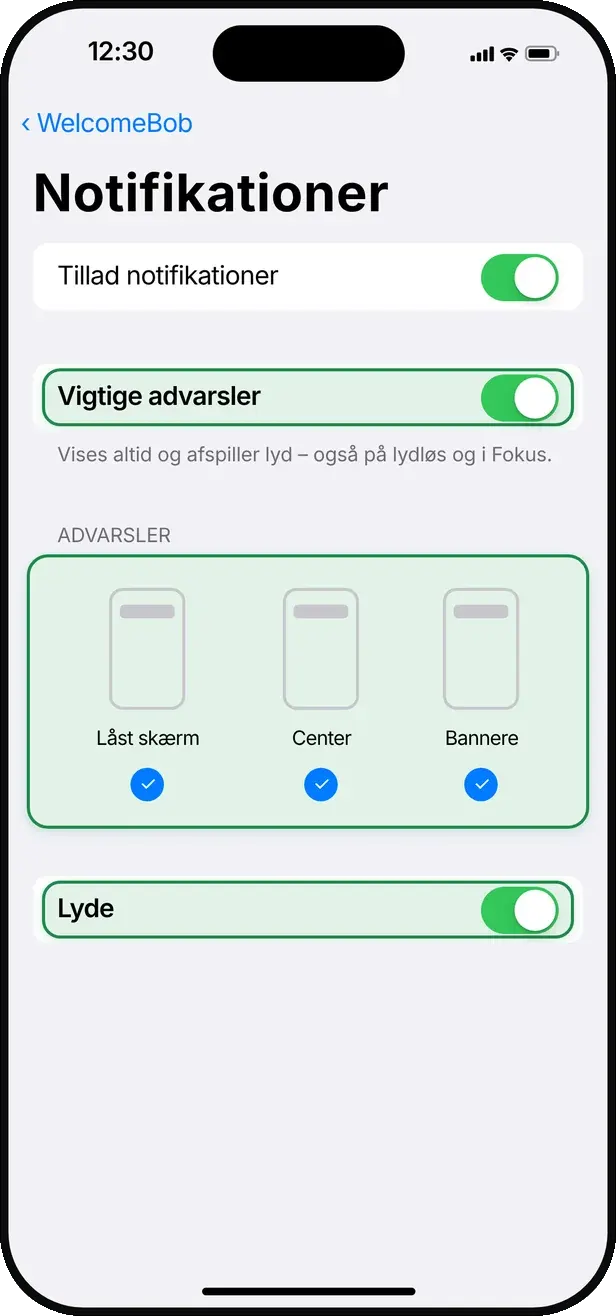
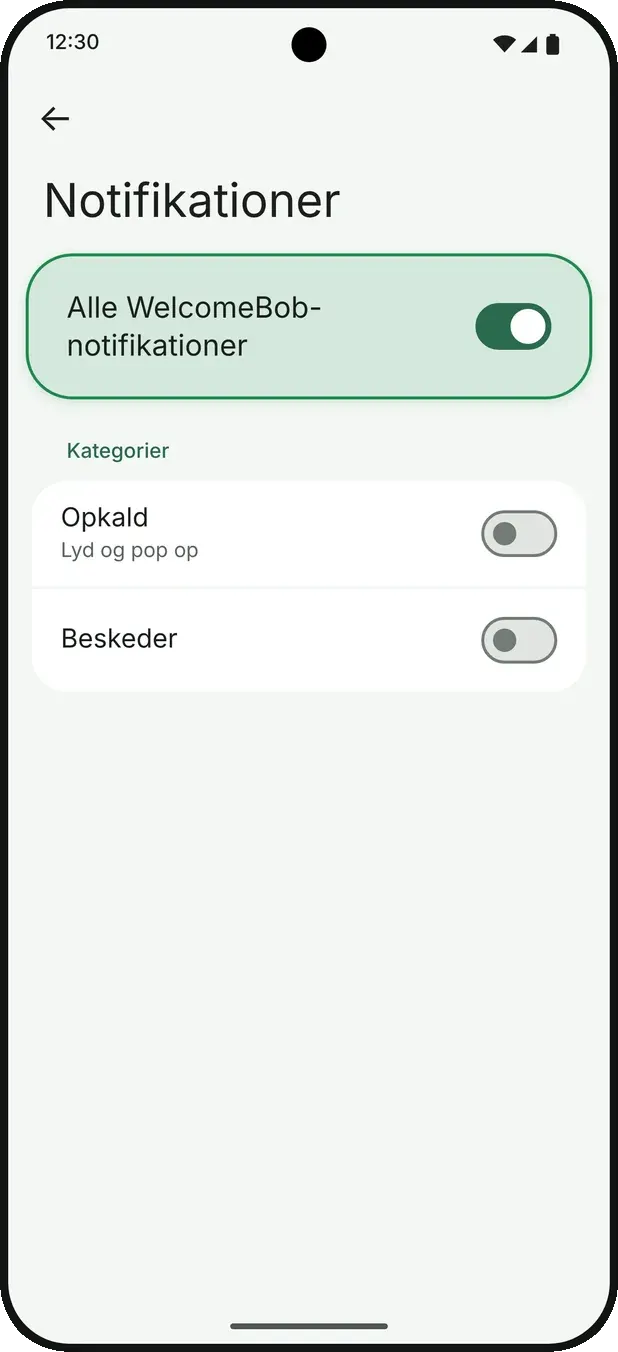
Tjek at notifikationer er slået til for WelcomeBob. Se guiden ‘Notifikationer virker ikke’.
Jeg kan ikke høre eller blive hørt
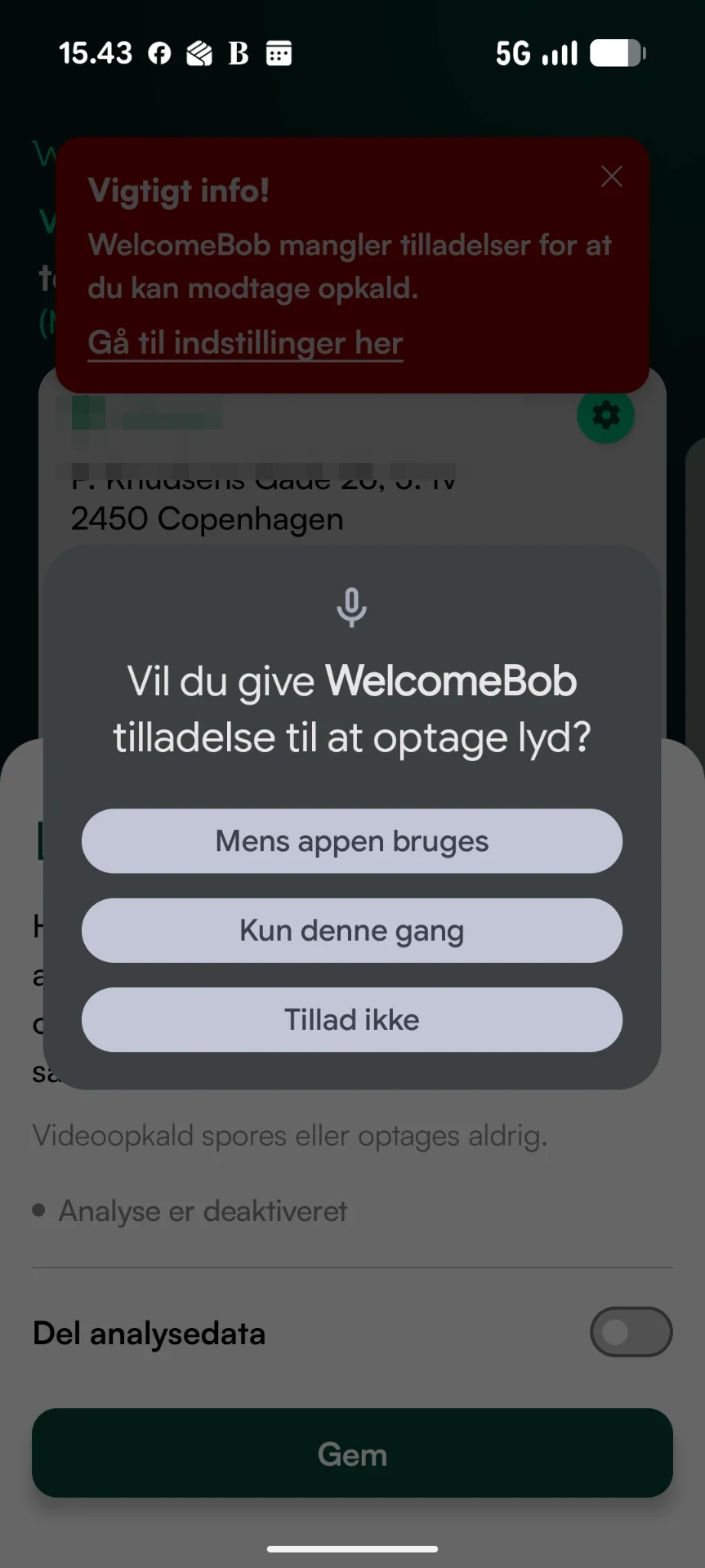
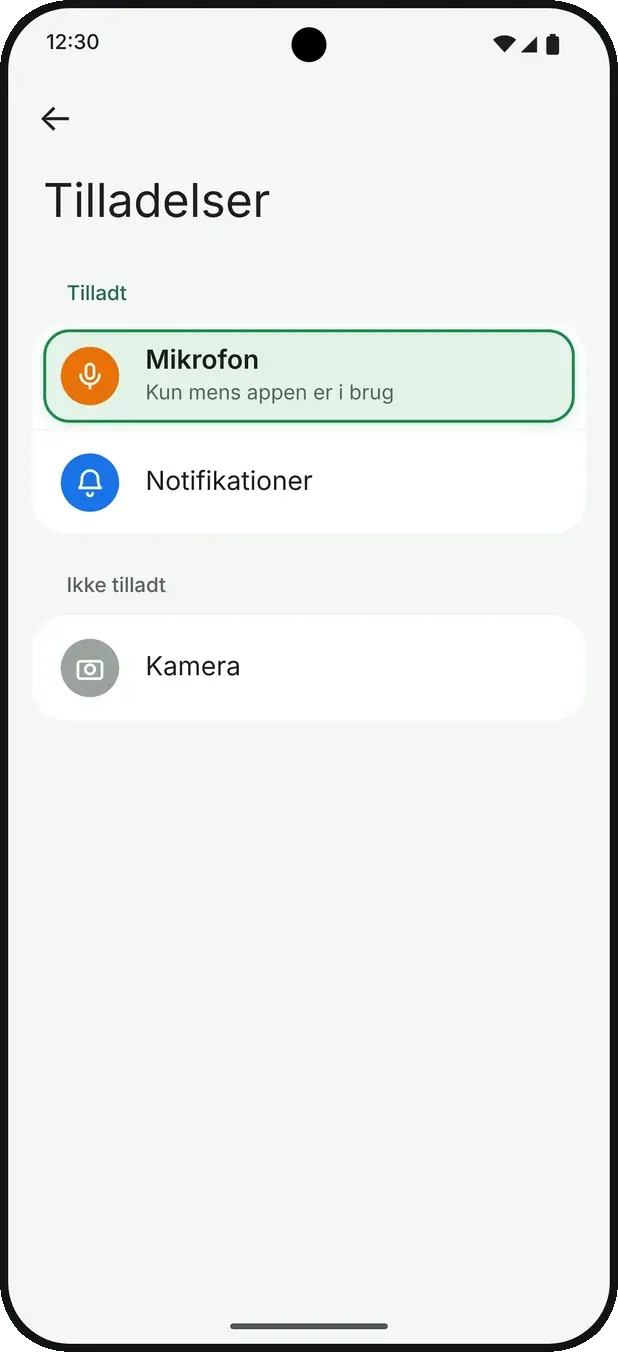
Tjek at mikrofonen er slået til både i opkaldet og i telefonens indstillinger for WelcomeBob.

Lås døren op

Du kan låse døren op både under et opkald og direkte fra forsiden, når du selv står ved døren.

Sådan gør du

  1. 1

    Find dørtelefonen

    Gå til forsiden. Har du flere ejendomme, swiper du i karrusellen til den rigtige.

  2. 2

    Tryk på lås op

    Tryk på låseknappen på intercom-kortet eller direkte under et opkald. En bakke glider op fra bunden.

  3. 3

    Vent på bekræftelse

    Bakken viser ‘Låser op…’ mens forbindelsen oprettes, derefter ‘Døren er nu åben’ med en kort nedtælling.

Godt at vide

  • Du kan altid låse op fra appen — også hvis dit navn er skjult på dørtelefonen.
  • Bekræftelsen lukker automatisk efter få sekunder.

Hvis det driller

Døren åbner ikke
Tjek din internetforbindelse og prøv igen. Hvis problemet fortsætter, kontakt din administrator.

Skift navnet på din dørtelefon

Sådan gør du

  1. 1

    Åbn bagsiden af dit kort

    På forsiden trykker du på dit intercom-kort for at vende det. Her finder du manager-genvejene for din egen bolig.

  2. 2

    Vælg, hvad du vil ændre

    Du kan redigere visningsnavnet, ændre lejlighedsvisningen eller administrere brugere i din egen bolig.

  3. 3

    Gem ændringen

    Tryk på Opdatér. Du får en kort bekræftelse i toppen af skærmen, når ændringen er gemt.

Godt at vide

  • Du kan vælge mellem at vise brugernavne eller et frit lejlighedsnavn som fx ‘Familien Hansen’.
  • Kortets bagside er kun synlig for managere af boligen.

Hvis det driller

Jeg kan ikke se manager-mulighederne
Din konto er ikke manager for boligen. Bed den nuværende manager om at give dig rollen — eller kontakt administrator for ejendommen.

Inviter andre brugere

Som manager kan du invitere familie, bofæller eller kolleger til din adgang på dørtelefonen.

Sådan gør du

  1. 1

    Åbn brugerlisten

    Tryk på tandhjulsikonet på hjemmeskærmen og vælg Brugere & invitationer. Her ser du alle nuværende brugere og ventende invitationer.

  2. 2

    Send en invitation

    Tryk på Inviter ny bruger, skriv personens e-mail og tryk Send invitation. Personen modtager en mail med et link til app'en.

  3. 3

    Følg op om nødvendigt

    Du kan altid gensende eller fjerne en invitation eller bruger fra listen via menuen med tre prikker.

Godt at vide

  • En invitation gælder i 14 dage.
  • Du kan invitere flere personer i træk uden at lukke formularen.

Hvis det driller

Personen modtog ikke invitationen
Bed dem tjekke spam. Du kan også gensende invitationen eller bruge en anden e-mail.
Jeg vil fjerne en bruger
Find brugeren i listen, tryk på de tre prikker og vælg Fjern bruger. Adgangen fjernes med det samme.

Beskeder fra ejendommen

Din ejendom kan sende dig vigtige beskeder om fx vand, varme, leveringer eller arrangementer.

Sådan gør du

  1. 1

    Åbn beskeder

    Tryk på fanen Beskeder nederst. Har du flere ejendomme, vælger du først den relevante ejendom.

  2. 2

    Læs en besked

    Tryk på en besked for at se hele indholdet, afsenderen og tidspunktet. Nogle beskeder har et kalenderpunkt.

  3. 3

    Filtrér eller tilføj til kalender

    Brug filterikonet til at vise alle, ulæste eller læste beskeder. Kalenderpunkter kan lægges direkte i din kalender.

Godt at vide

  • Et rødt tal på Beskeder-fanen viser, hvor mange ulæste beskeder du har.
  • De nyeste beskeder ligger altid øverst.

Profil og indstillinger

Sådan ændrer du navn, adgangskode og indstillinger — eller sletter din profil.

Sådan gør du

  1. 1

    Gå til Profil

    Tryk på fanen Profil nederst. Her ser du din e-mail, skærmnavn og adgangskode.

  2. 2

    Ret det, du vil ændre

    Tryk på pilen ved navnet for at redigere det. Tryk på pilen ved adgangskode for at opdatere kodeordet.

  3. 3

    Bekræft ændringen

    Tryk på Opdater nederst på skærmen. Du får en kort bekræftelse i toppen af skærmen, når ændringen er gemt.

Godt at vide

  • Du kan også styre samtykke og synlighed på dørtelefonen herfra.
  • Selv hvis du sletter dit navn, kan du stadig låse op fra appen.

Hvis det driller

Jeg vil slette min profil
Vælg Slet Profil i bunden og bekræft med e-mail og adgangskode. Handlingen kan ikke fortrydes.
Notifikationer virker ikke

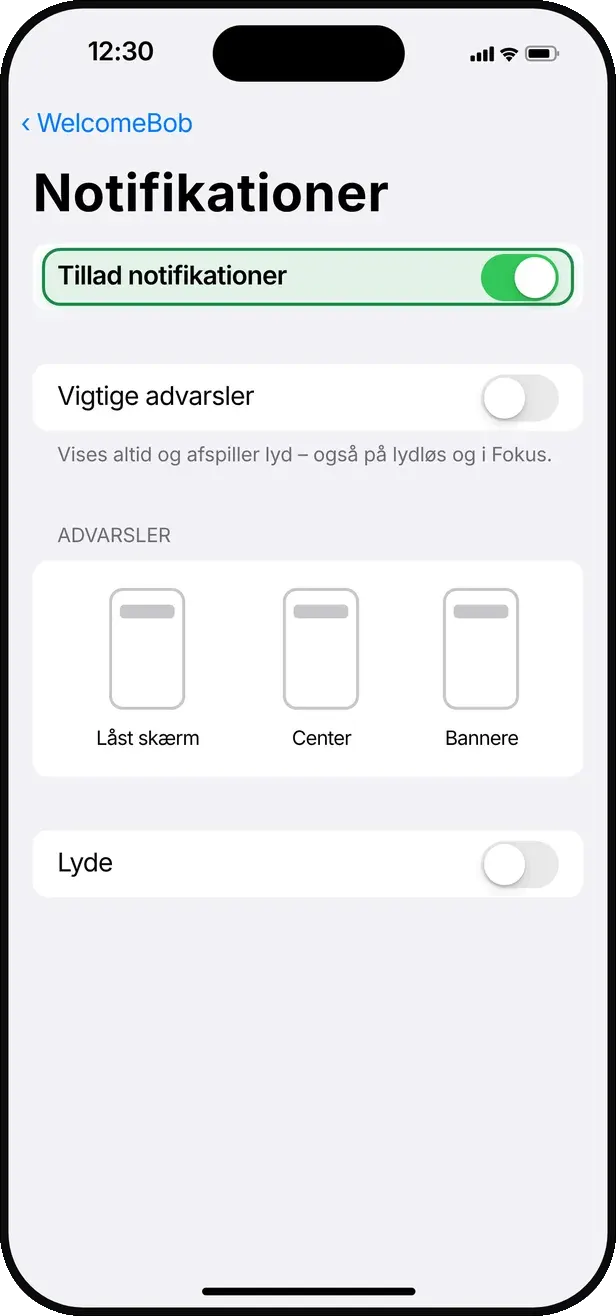
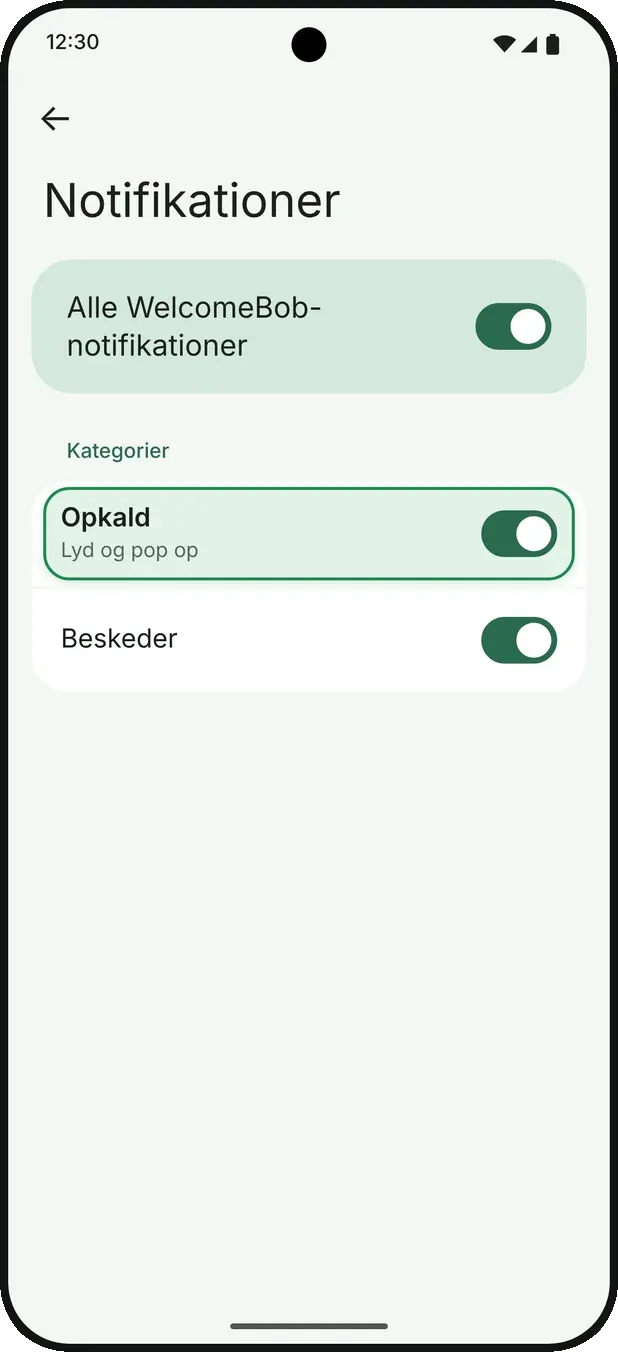
Får du ikke opkald eller beskeder? Så er det næsten altid notifikationsindstillingerne, der driller.

Sådan gør du

  1. 1

    Åbn notifikationsstatus

    Gå til Konto og tryk på klokkeikonet i toppen. Her kan du se, om notifikationer er slået til.

  2. 2

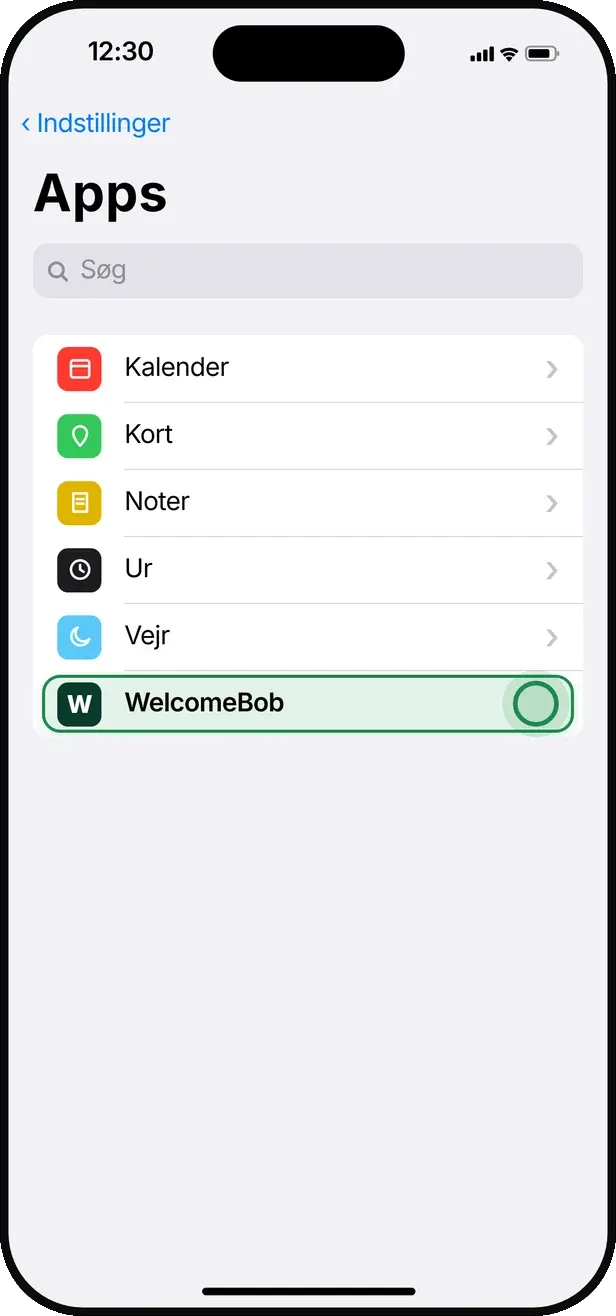
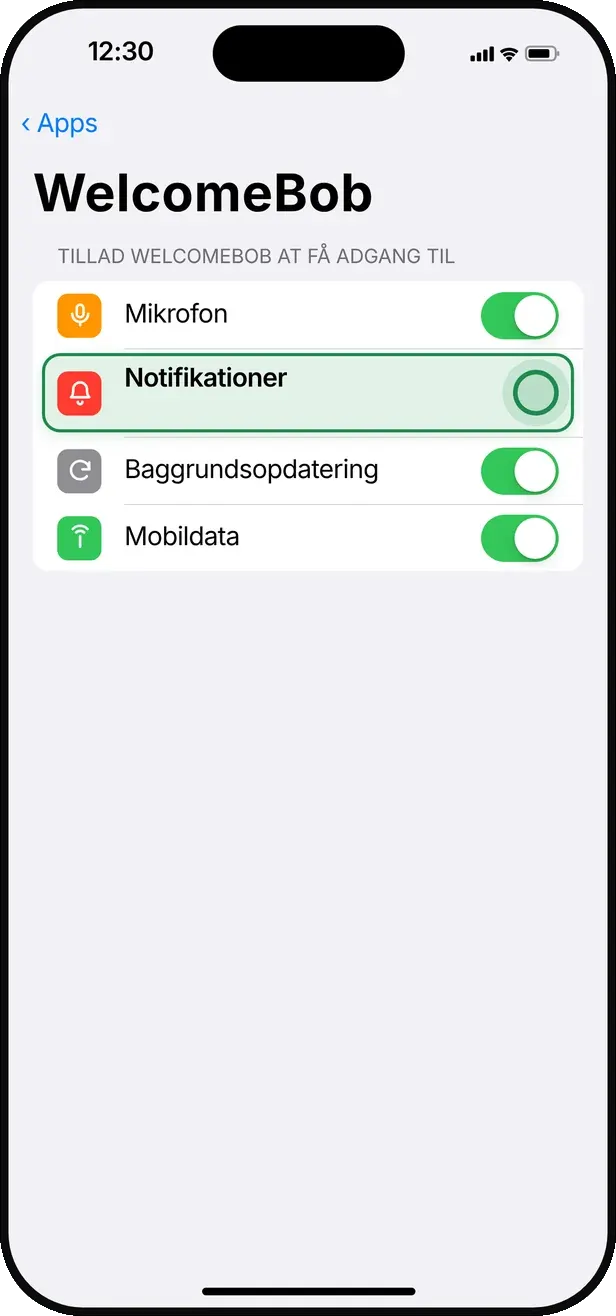
    Tjek telefonens indstillinger

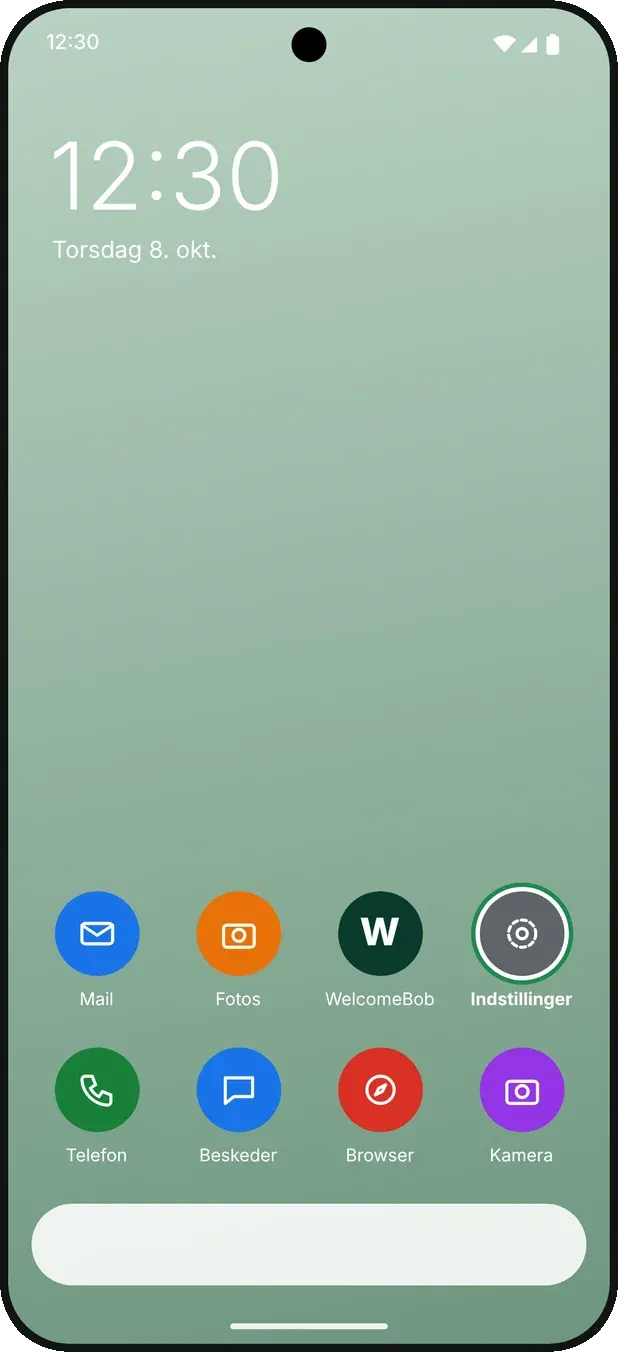
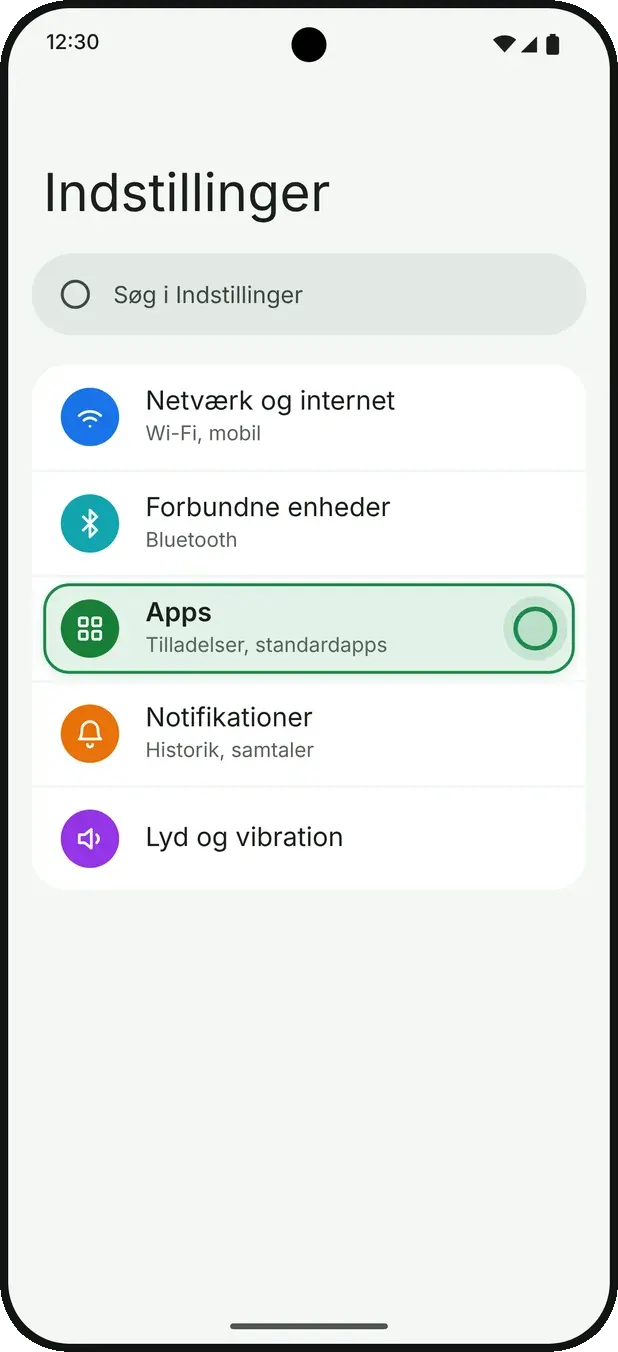
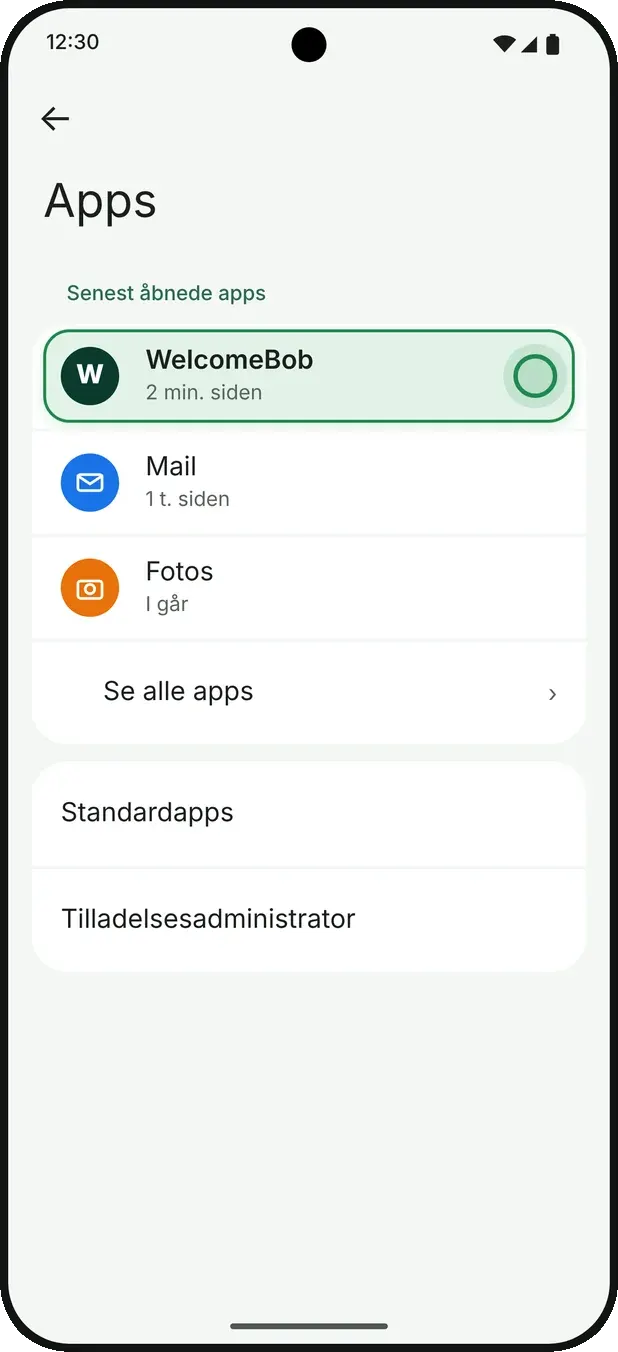
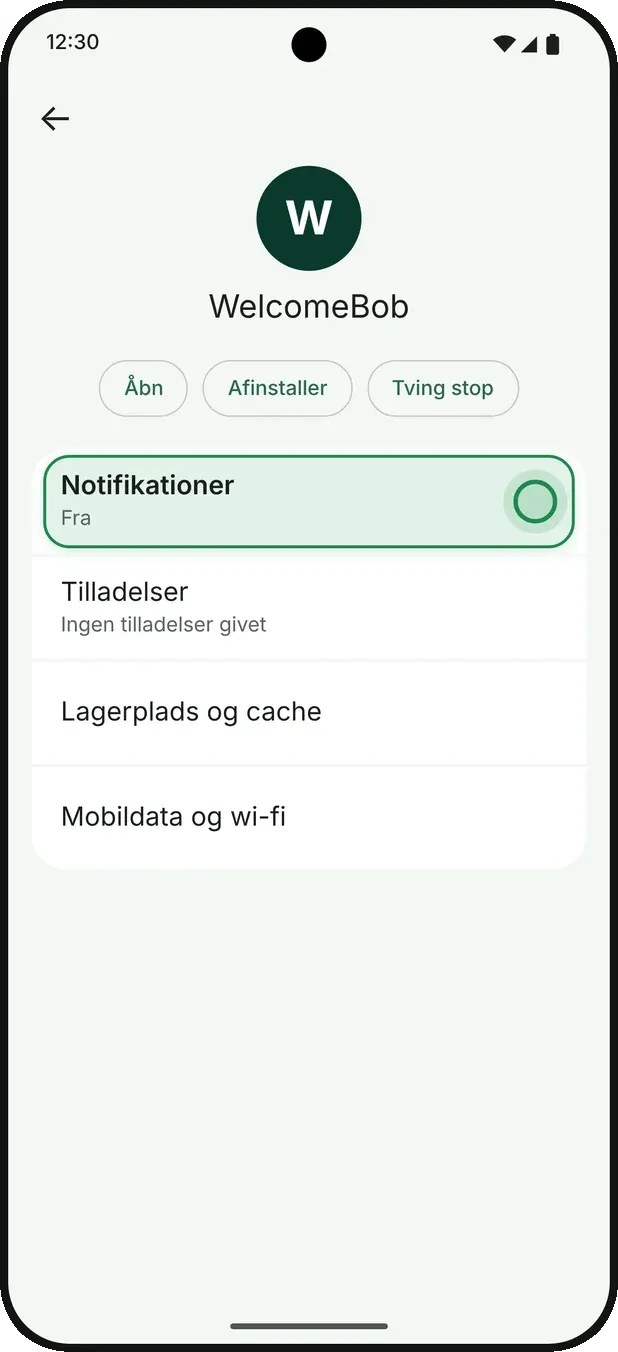
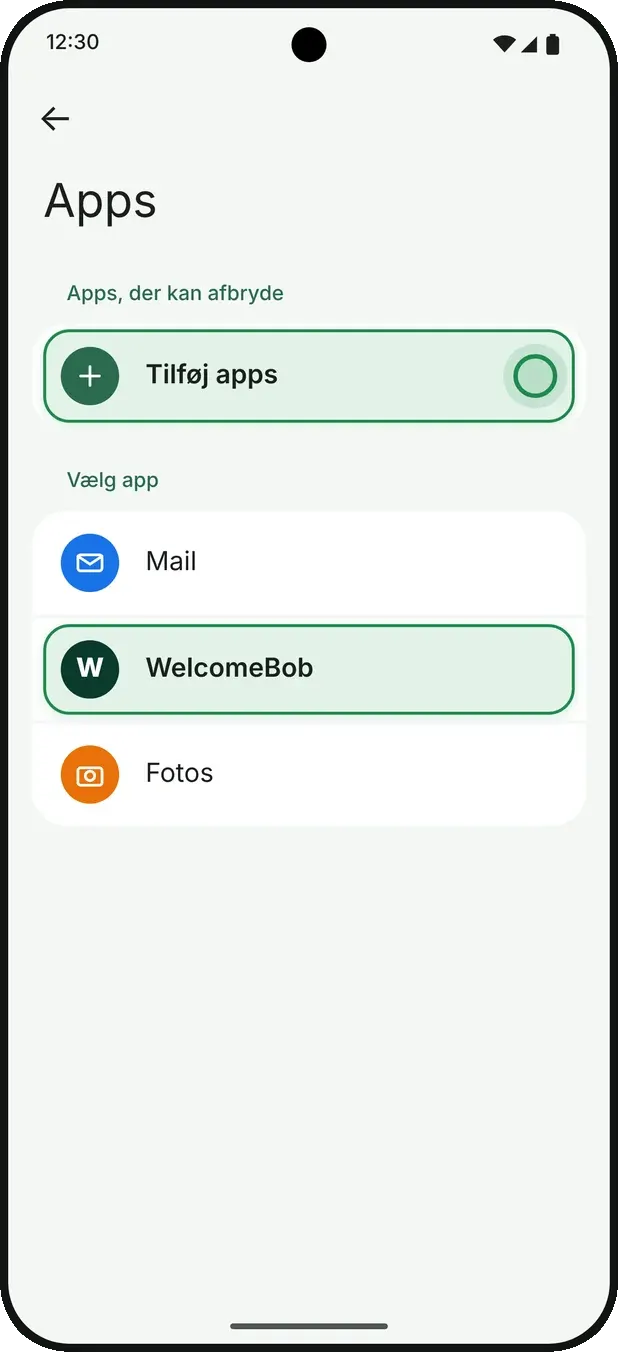
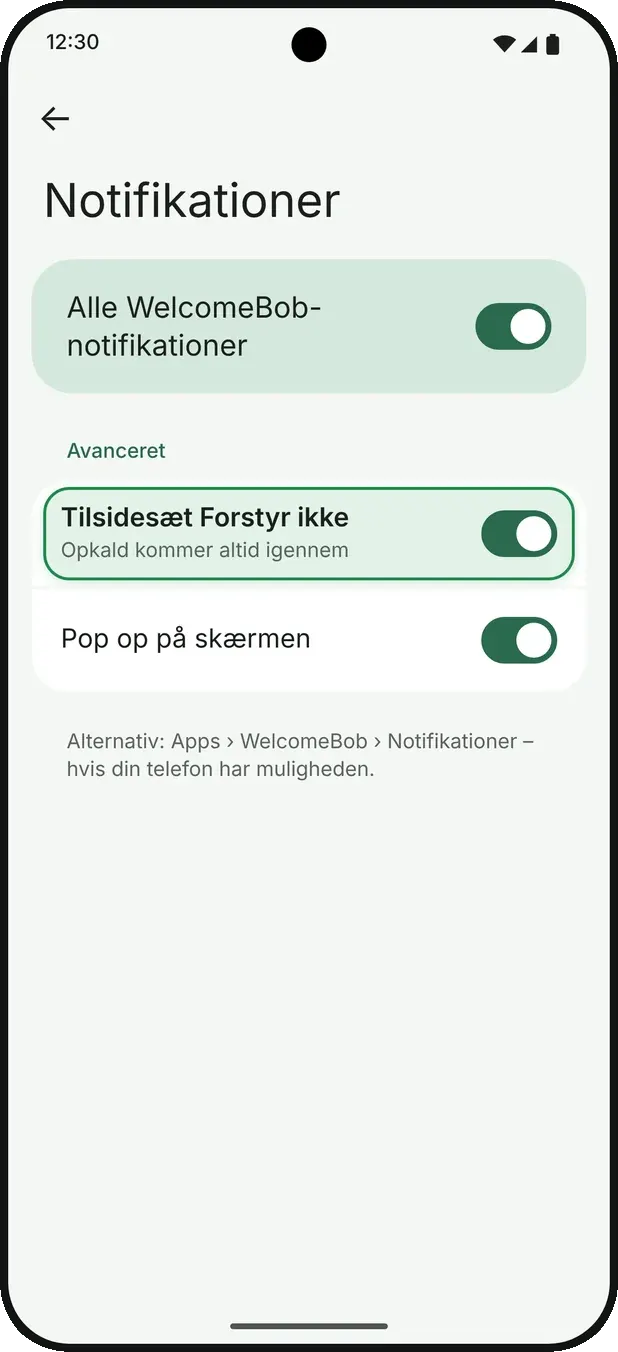
    Åbn telefonens indstillinger og giv WelcomeBob tilladelse til notifikationer, lyd og låseskærm.

  3. 3

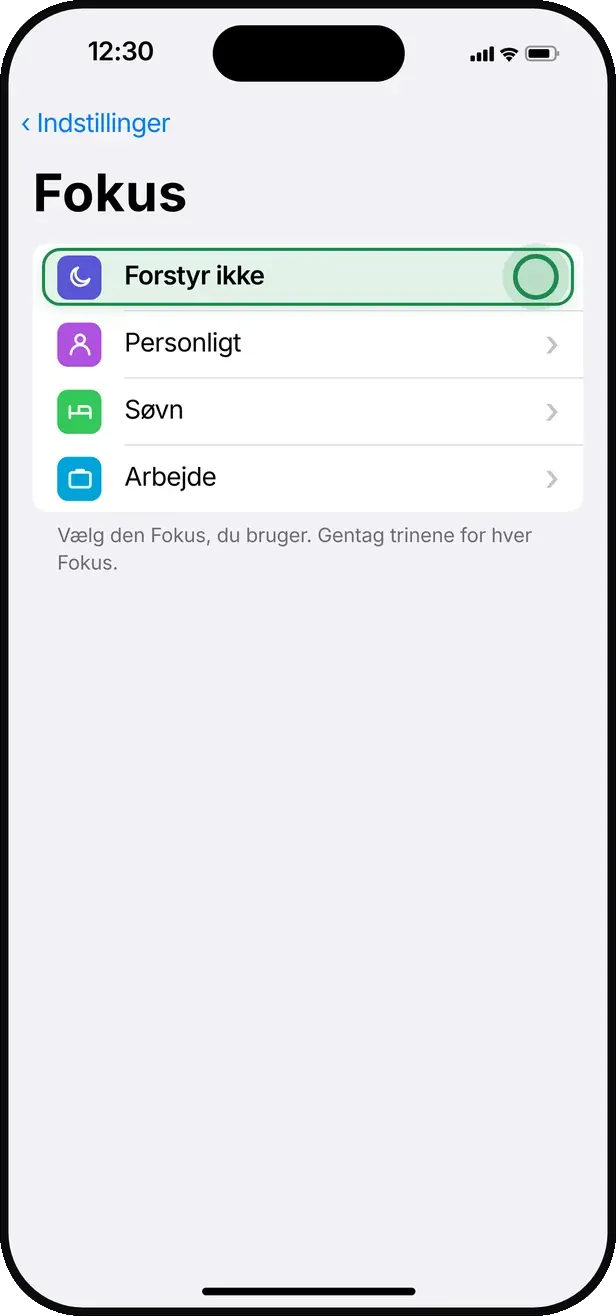
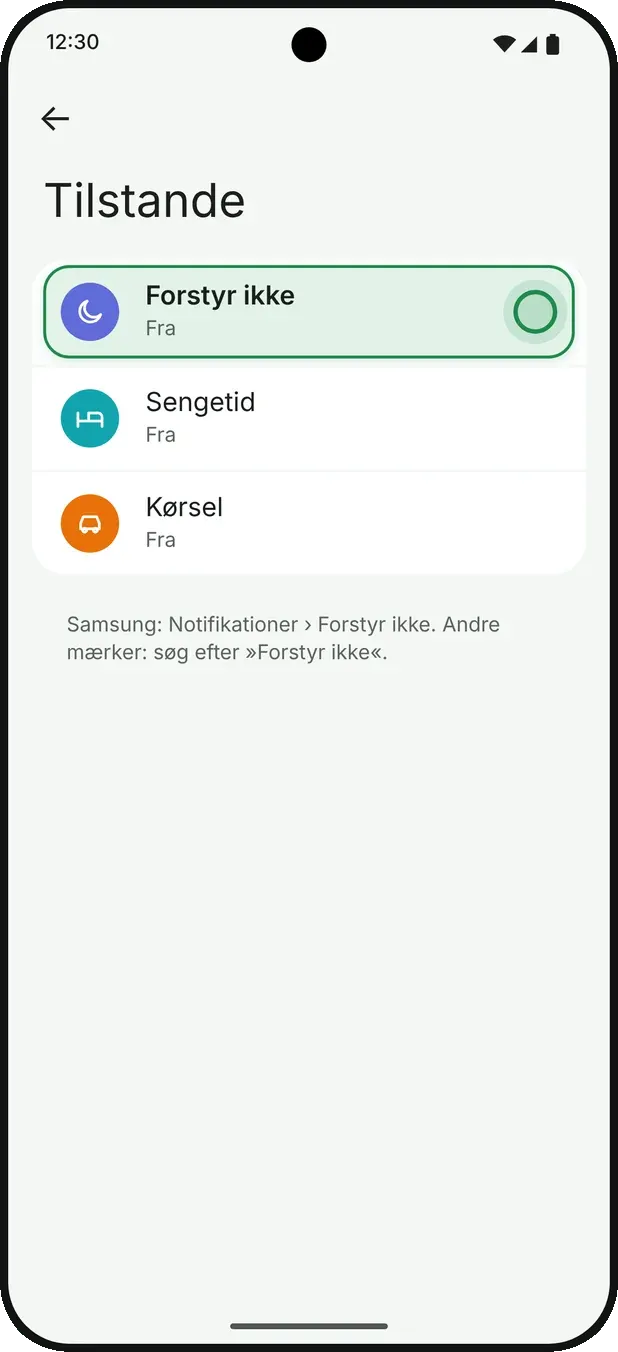
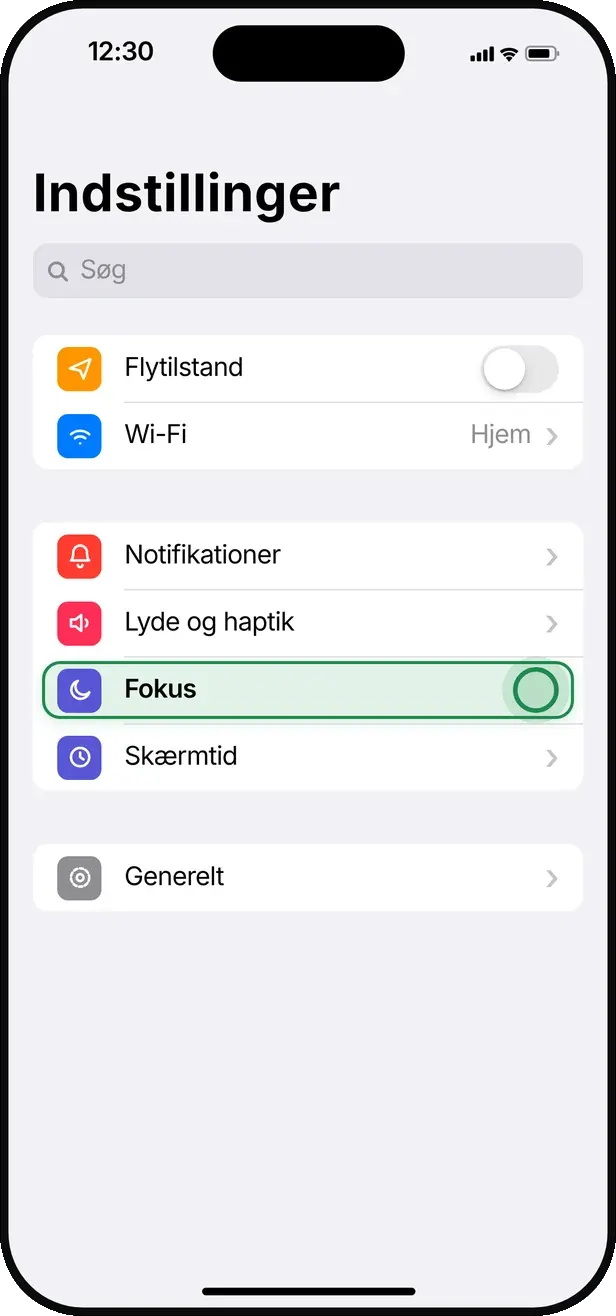
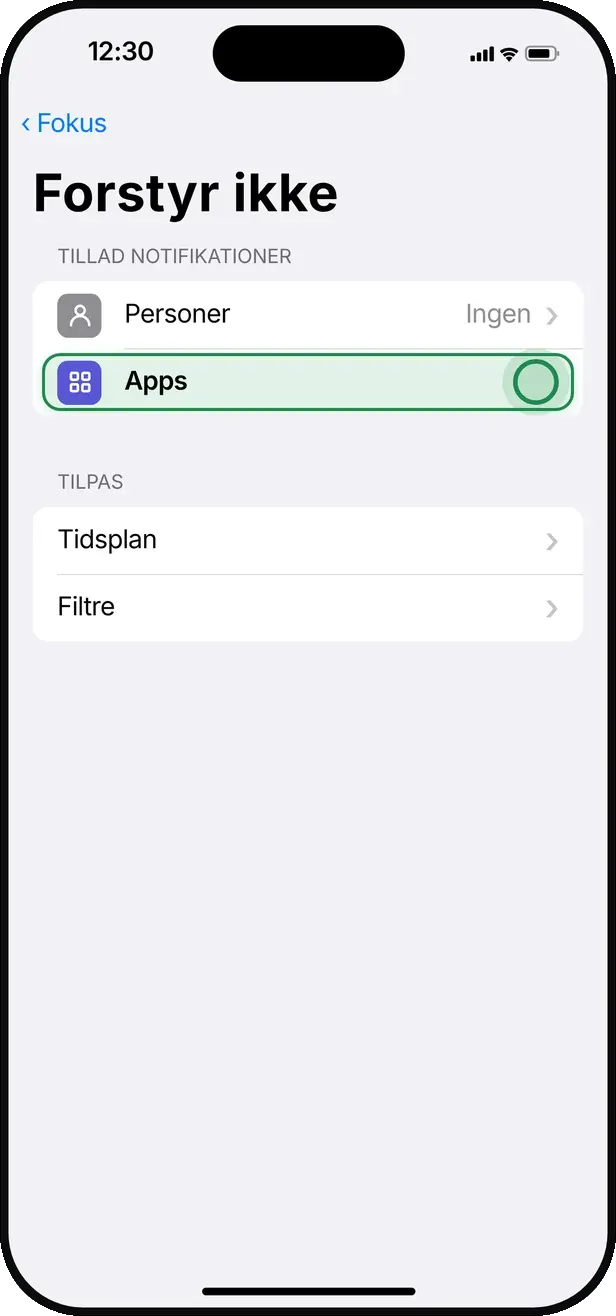
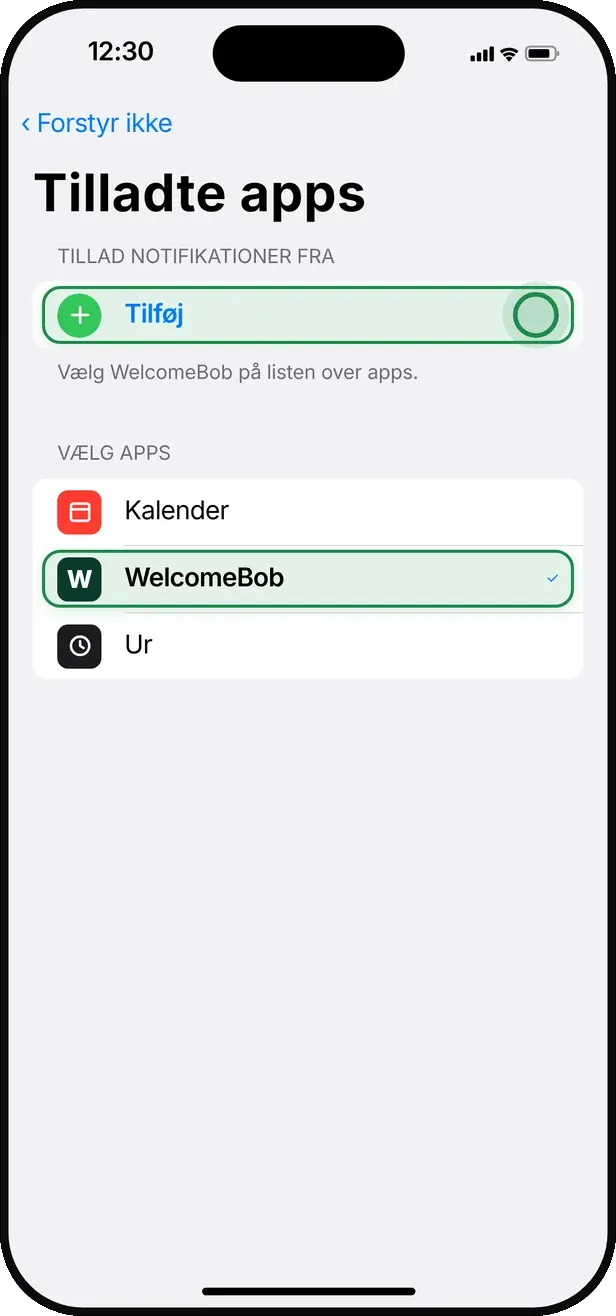
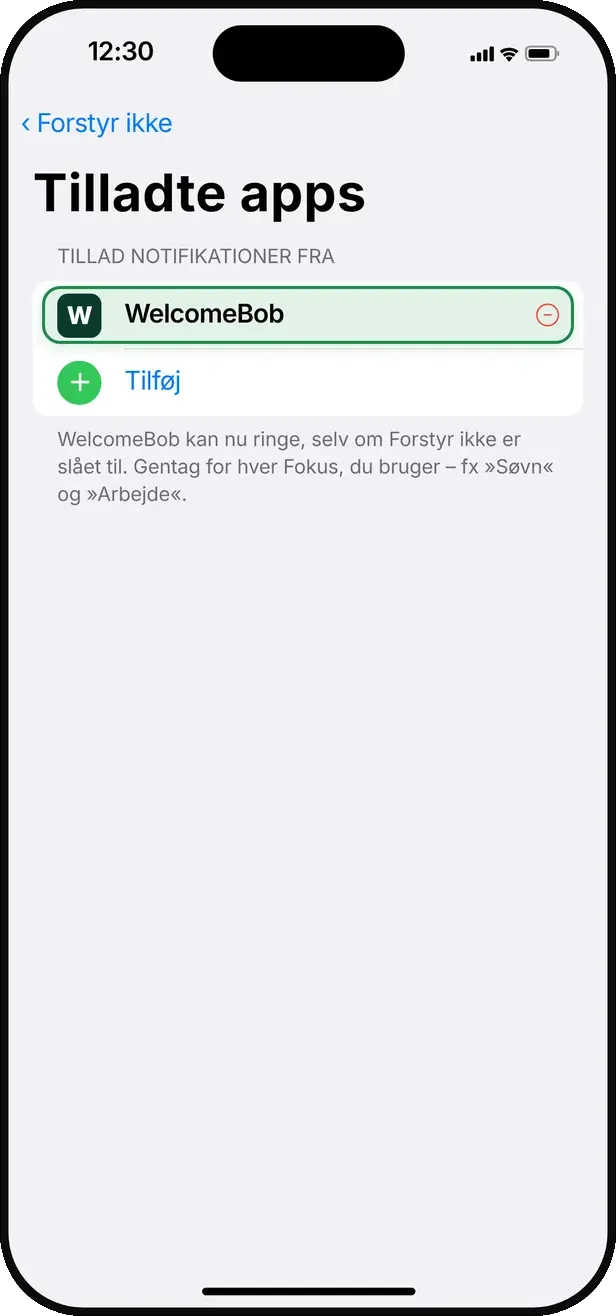
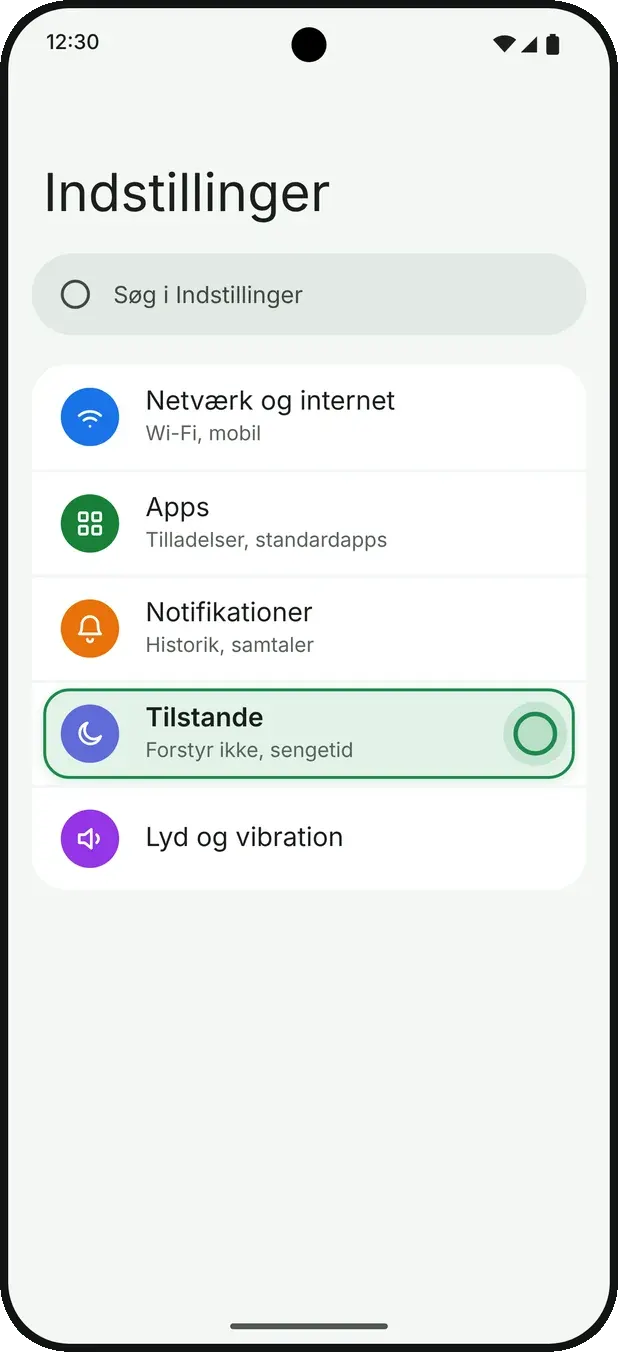
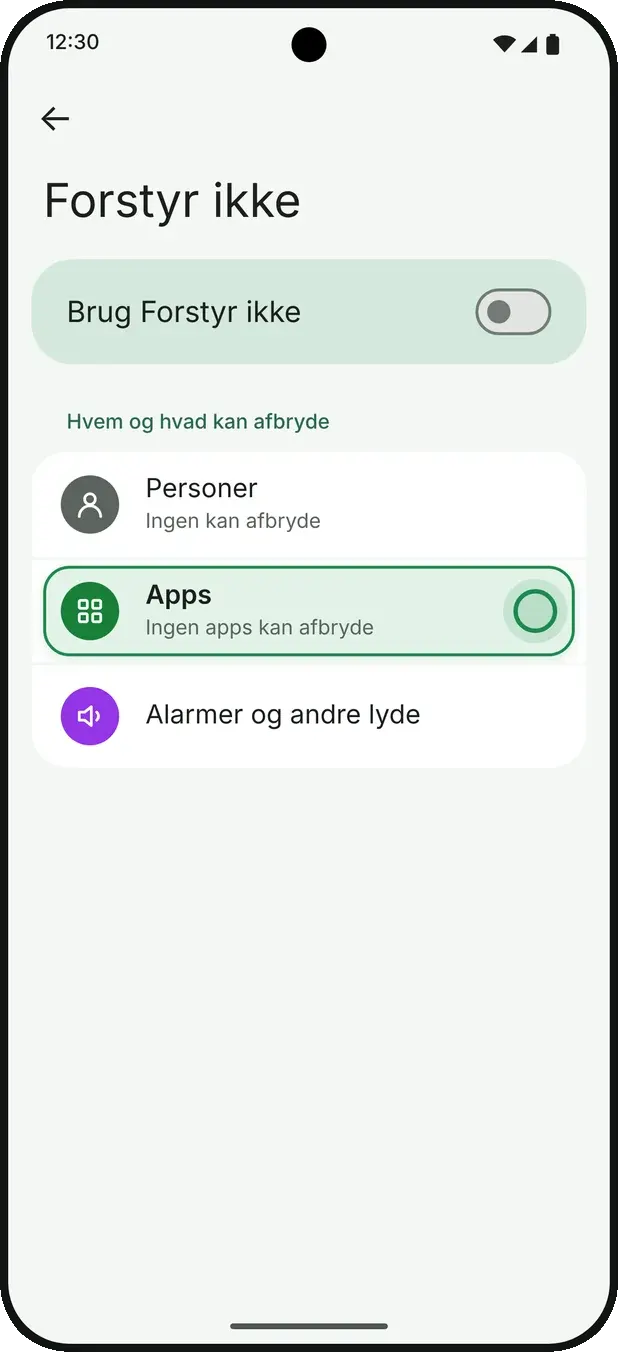
    Tjek Fokus eller Forstyr ikke

    Se om opkald bliver blokeret af Fokus. Slå det fra eller tillad WelcomeBob at bryde igennem.
Godt at vide

  • Et rødt udråbstegn på forsiden eller en prik på Konto-fanen betyder, at noget skal rettes.
  • Du kan bede telefonen om at spørge om tilladelse igen, hvis du tidligere har afvist den.

Hvis det driller

Jeg får stadig ingen opkald
Tjek at telefonen har internet, og at WelcomeBob må køre i baggrunden. Genstart eventuelt telefonen.

Skjul dit navn på dørtelefonen

Vil du ikke have dit navn stående på dørtelefonens display? Du kan skjule det med ét tryk — når navnet er skjult, modtager man ikke opkald, men du kan stadig bruge appen.

Sådan gør du

  1. 1

    JEG ØNSKER AT SLETTE MIN BRUGER

    Gå til fanen Konto og find dit navn øverst. Ved siden af navnet er der et lille øjeikon — tryk på det for at åbne indstillingen for synlighed på dørtelefonen.

  2. 2

    Vælg at skjule og bekræft

    En skuffe glider op fra bunden. Vælg at skjule dit navn på dørtelefonen og tryk Bekræft for at gemme valget.

  3. 3

    Se bekræftelsen under dit navn

    Skuffen lukker, og der står nu en lille tekst under dit navn om, at du ikke vises på dørtelefonen. Du kan altid trykke på øjeikonet igen for at vise navnet.

Godt at vide

  • Når dit navn er skjult, modtager man ikke opkald, men du kan godt bruge app'en.
  • Du kan slå navnet til igen når som helst med det samme tryk.

Hvis det driller

Mit navn vises stadig på dørtelefonen
Dørtelefonen kan være et øjeblik om at opdatere visningen. Vent et minut og tjek igen.

Fejlfinding og hjælp

Generelle råd, hvis appen ikke opfører sig som den skal — og hvor du kan få hjælp.

Sådan gør du

  1. 1

    Tjek at appen er opdateret

    Åbn App Store eller Google Play og installér den nyeste version af WelcomeBob.

  2. 2

    Tjek netværket

    WelcomeBob kræver internet. Skift mellem Wi‑Fi og mobildata for at udelukke forbindelsesproblemer.

  3. 3

    Genstart appen

    Luk WelcomeBob helt ned og åbn den igen. Det løser de fleste midlertidige fejl.

Godt at vide

  • Hvis appen viser ‘Opdatering påkrævet’, skal du opdatere, før du kan fortsætte.
  • Kontakt din administrator, hvis problemet handler om adgang til en bestemt ejendom.

Hvis det driller

Intet af det hjælper
Skriv til support og vedhæft gerne et skærmbillede samt en kort beskrivelse af, hvad der skete.

Fejlfinding

Prøv dette først

De fleste udfordringer løses med disse hurtige tjek.

  • Opdater appen til nyeste version
  • Tjek at notifikationer er slået til
  • Tjek din internetforbindelse
  • Luk appen helt og åbn den igen
  • Log ud og log ind igen
  • Genstart telefonen

FAQ

Ofte stillede spørgsmål

De spørgsmål vi oftest hører fra beboere.

Jeg modtager ikke opkald på min app

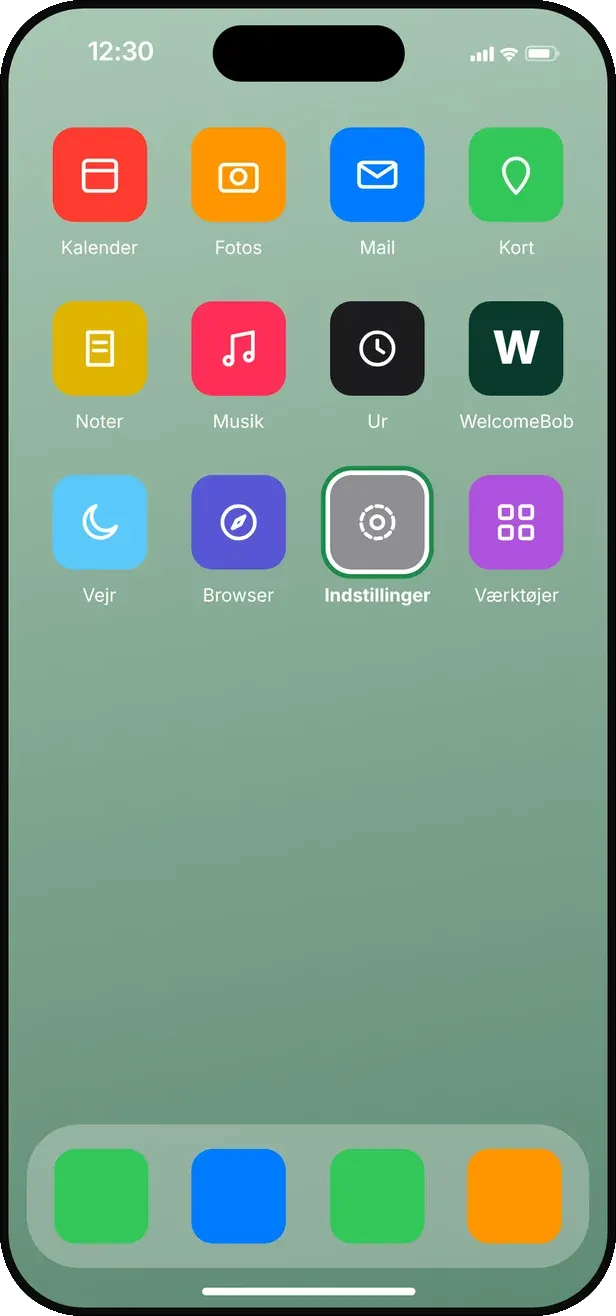
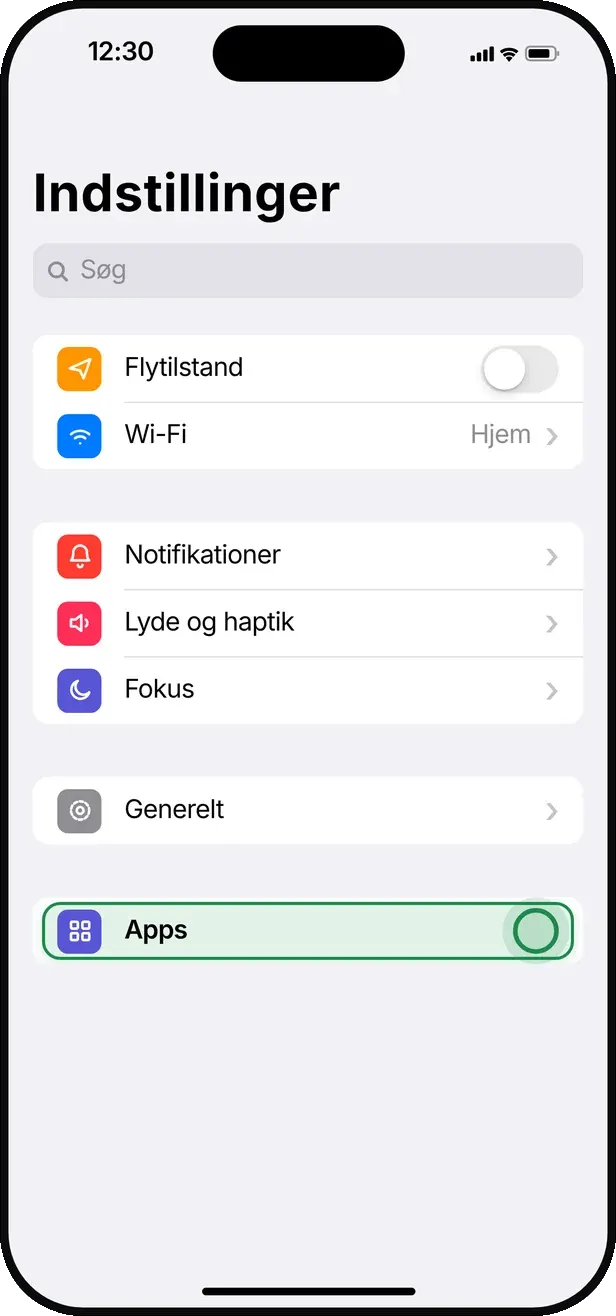
Tjek at notifikationer er slået til for WelcomeBob. iPhone: Indstillinger → Notifikationer → WelcomeBob. Android: Indstillinger → Apps → WelcomeBob → Tilladelser. Hvis det stadig ikke virker, log ud og installer appen igen.

Jeg har modtaget en invitation, men sidder fast

Åbn appen manuelt fra startskærmen — ikke via linket i mailen — og opret en konto med præcis den email, invitationen blev sendt til.

Jeg har glemt min adgangskode

På login-skærmen: tryk "Glemt kodeord?", indtast din email og følg linket i mailen, du modtager.

Hvordan skifter jeg adgangskode?

Åbn appen, tryk "Konto" nederst til højre, vælg feltet "Adgangskode" og indtast nuværende og ny adgangskode.

Hvordan skifter jeg navnet på dørtelefonen?

Åbn appen, tryk på de 3 prikker øverst til højre, vælg "Rediger skærmnavn", indtast nyt navn og bekræft.

Dørtelefonen viser blanke felter

Lejligheden har enten ingen tilknyttet bruger, eller brugeren er logget ud. Log ind igen — virker det stadig ikke, kontakt din administrator.

Kan jeg være logget ind på flere enheder?

Ja, du kan være logget ind på den samme bruger på flere enheder. Når der kommer et opkald, ringer alle dine enheder samtidig — opkaldet stopper, så snart én af dem besvarer.

Hvordan skifter jeg min email?

Det er ikke muligt i appen. Kontakt kundeservice for hjælp.

Kontakt

Stadig brug for hjælp?

Vi sidder klar på hverdage 08:00–15:00.

Vi bruger cookies 🍪

Vi bruger cookies og lignende teknologier til at forbedre din oplevelse, måle trafik og vise relevant indhold. Du bestemmer selv, hvad du vil acceptere. Læs mere