Hopp til innholdet
WelcomeBob

Hjelpesenter

Hvordan kan vi hjelpe?

Guider og svar for WelcomeBob-appen og dørtelefonen.

01 — Veiledning

02 — I appen

Veiledning

Kom i gang på 4 trinn

Fra invitasjon til åpen dør.

  1. Du har blitt invitert1

    Du har blitt invitert

    Du har mottatt en invitasjon via e-post fra administratoren din.

  2. Last ned appen2

    Last ned appen

    Følg lenken i e-posten for å hente WelcomeBob-appen til din mobil.

  3. Opprett din bruker3

    Opprett din bruker

    Bruk den samme e-postadressen som invitasjonen ble sendt til.

  4. Du er klar4

    Du er klar

    Åpne døren, motta anrop og bruk dørtelefonen direkte fra appen.

Brukerguide

Bruk av appen

Enkle guider til de vanligste oppgavene i WelcomeBob — fra å motta anrop til å invitere nye brukere og løse vanlige utfordringer.

Kom i gang

Slik kommer du i gang med WelcomeBob — fra invitasjon til en konto som er klar til bruk.

Slik gjør du det

  1. 1

    Åpne invitasjonen

    Du mottar en invitasjon på e-post. Trykk på lenken i e-posten for å åpne WelcomeBob og se hvilken eiendom du er invitert til.

  2. 2

    Opprett en konto eller logg inn

    Hvis du ikke har en konto, velger du Opprett konto og fyller inn navn, e-post og passord. Hvis du allerede har en konto, velger du Logg inn.

  3. 3

    Bekreft og gå inn

    Når kontoen er opprettet, aksepteres invitasjonen automatisk, og du kommer til startsiden hvor dørtelefonen din er klar.

Godt å vite

  • Du har 14 dager på å godta en invitasjon før den utløper.
  • Bruk samme e-postadresse som invitasjonen ble sendt til — ellers fungerer det ikke.

Hvis det skaper problemer

Jeg finner ikke invitasjonen
Sjekk søppelpost. Administratoren kan sende den på nytt fra appen.
Lenken har utløpt
Be administratoren sende en ny invitasjon. Den gamle kan ikke aktiveres på nytt.
Motta anrop fra dørtelefonen

Slik svarer du når en besøkende ringer på dørtelefonen.

Slik gjør du det

  1. 1

    Du mottar et varsel

    Når noen ringer på, ringer telefonen din som ved et vanlig anrop — også når skjermen er låst.

  2. 2

    Svar på anropet

    Sveip eller trykk for å svare. Appen åpner og viser video av den besøkende sammen med knapper for mikrofon, avslutt og lås opp.

  3. 3

    Snakk med den besøkende

    Du kan snakke, slå mikrofonen av eller på og låse opp døren direkte fra anropet. Legg på når samtalen er ferdig.

Godt å vite

  • Anrop vises alltid i fullskjerm i stående format.
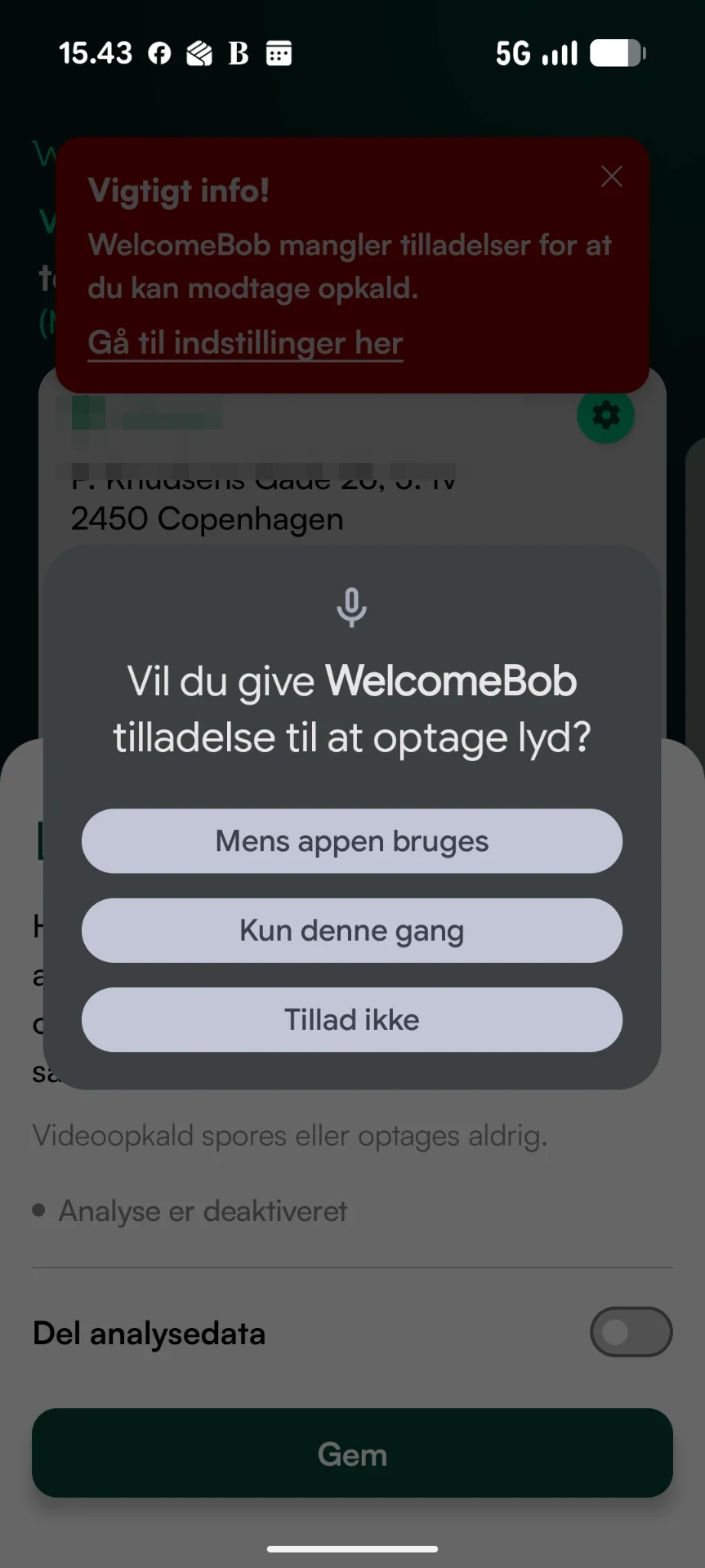
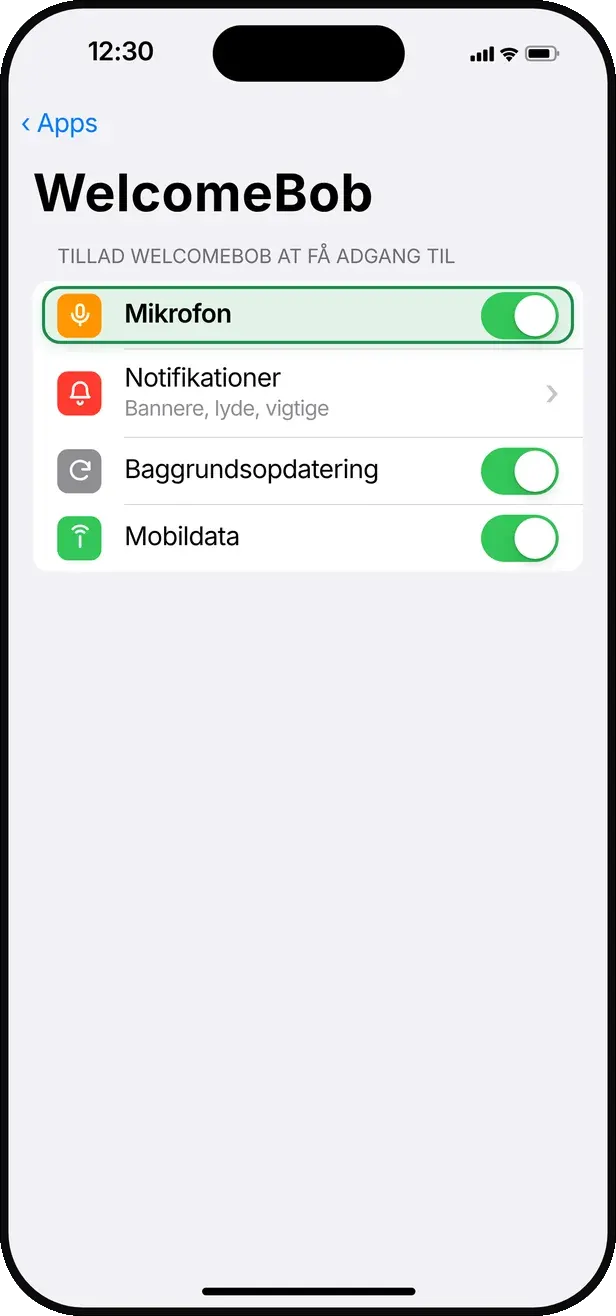
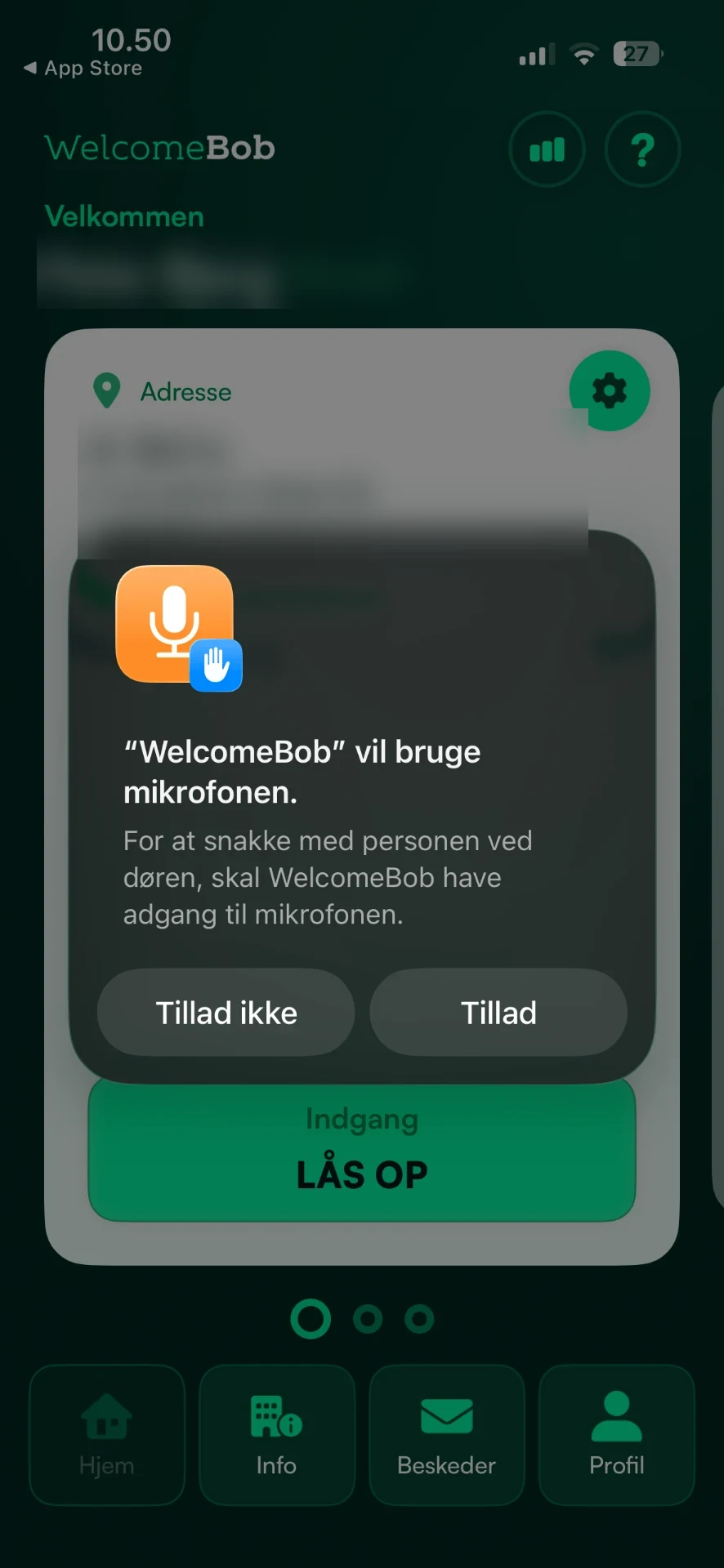
  • Hvis mikrofontilgang er slått av i telefoninnstillingene, vises en advarsel under anropet.

Hvis det skaper problemer

Jeg får ikke anrop
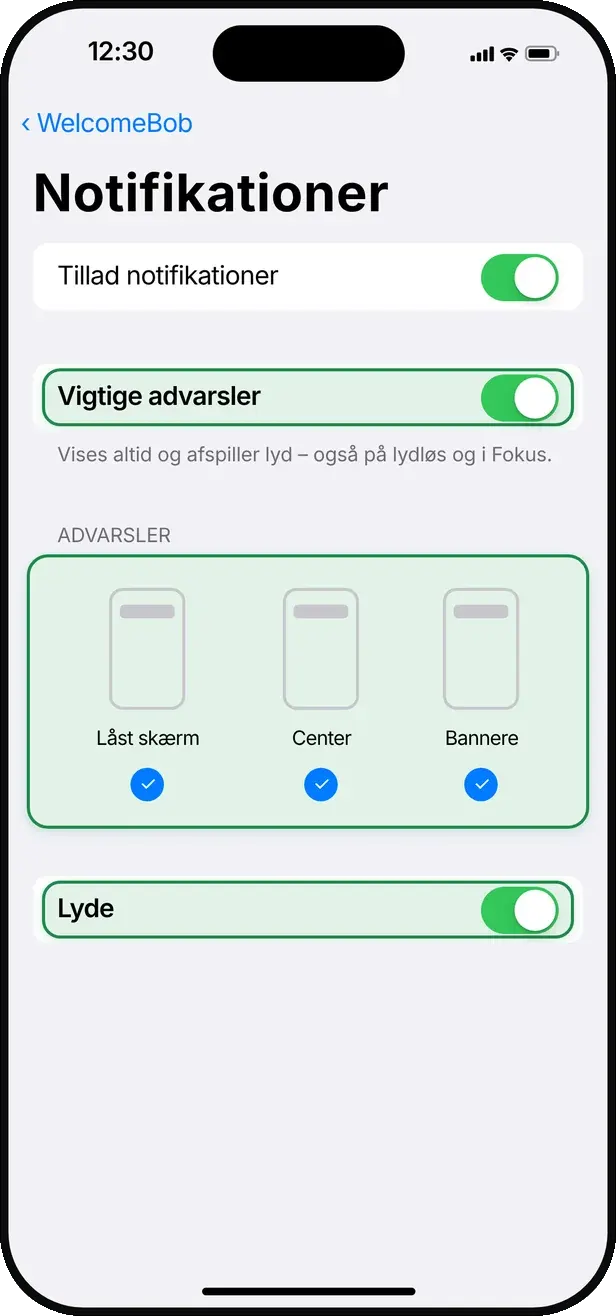
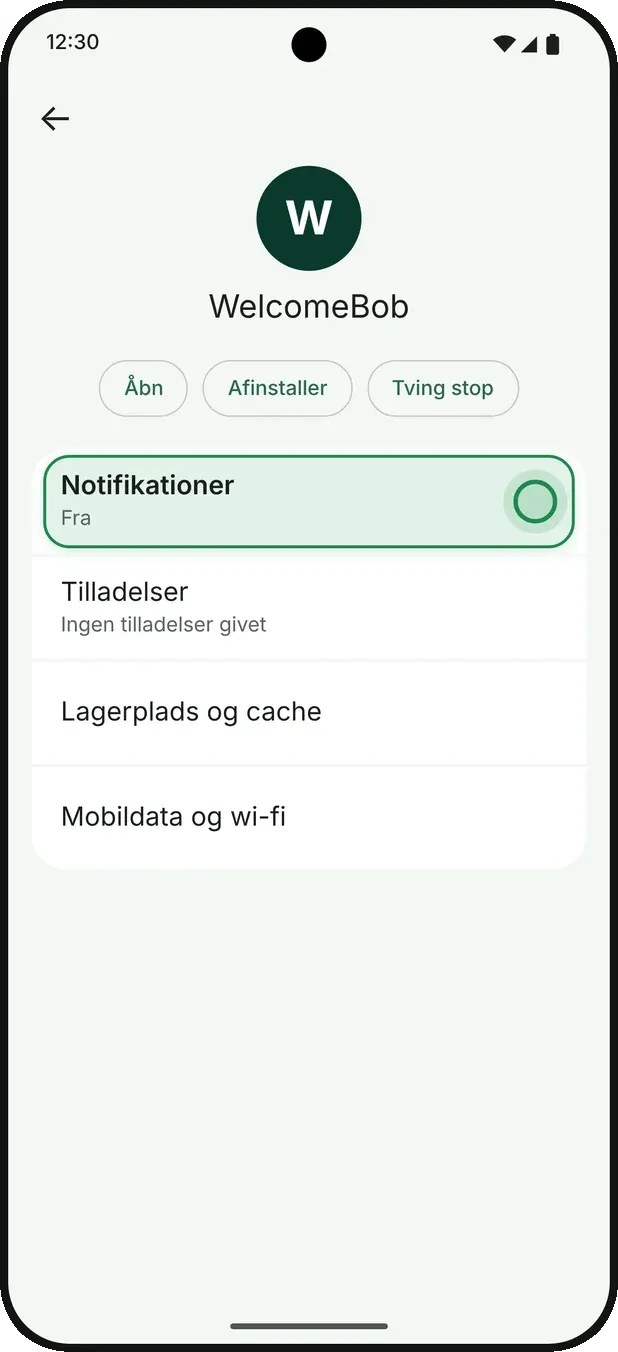
Sjekk at varsler er slått på for WelcomeBob. Se guiden ‘Varsler virker ikke’.
Jeg kan ikke høre eller bli hørt
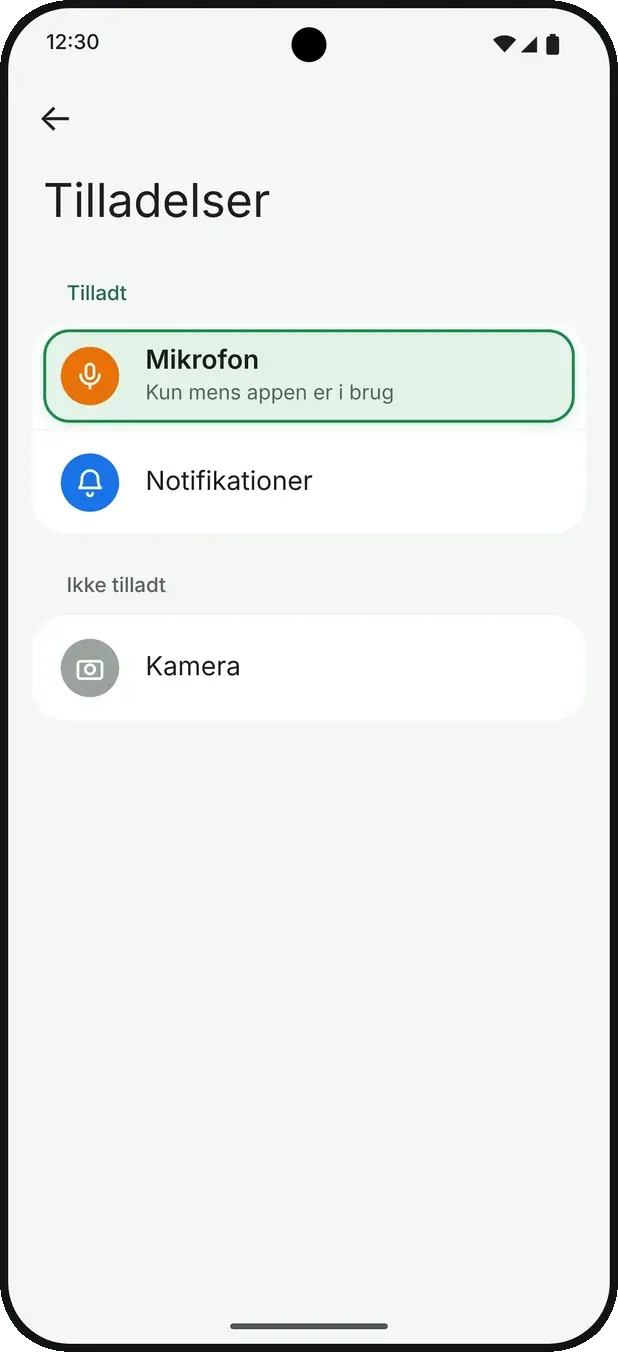
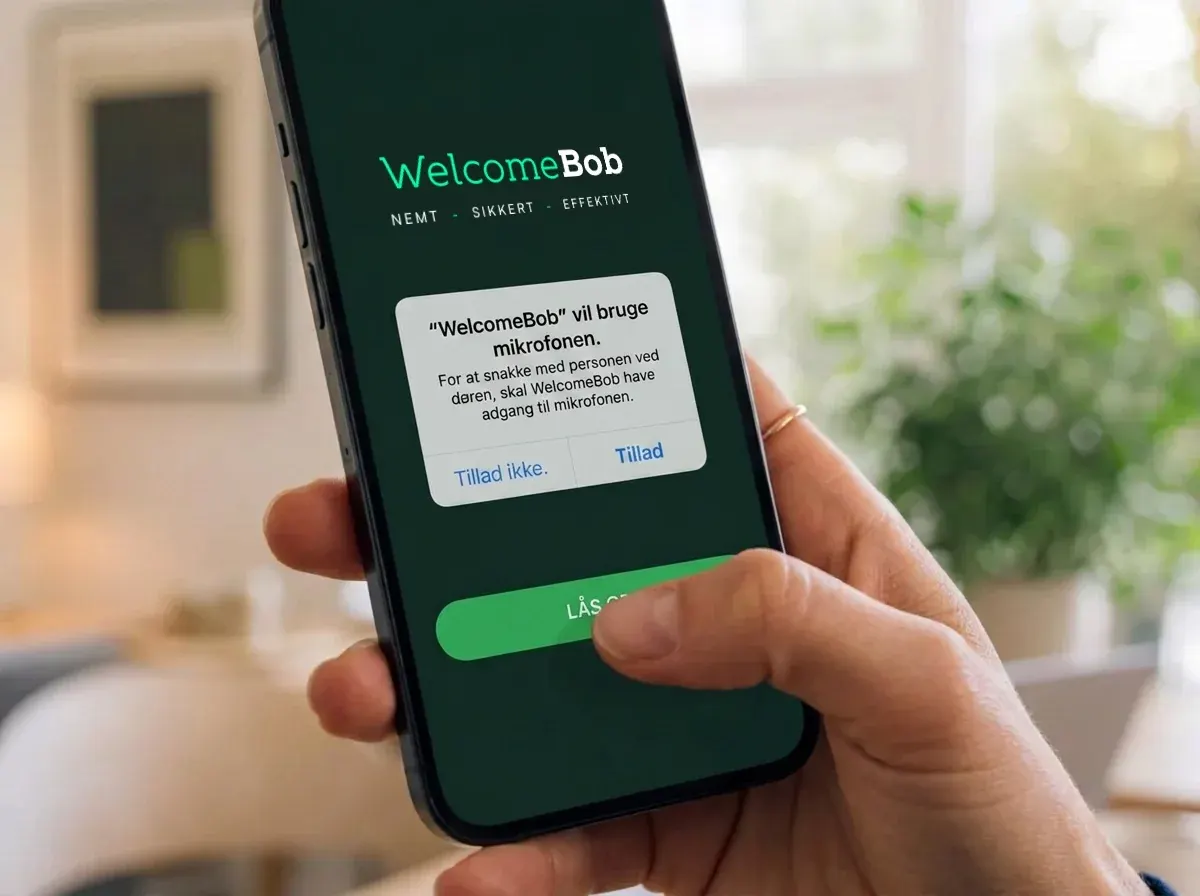
Sjekk at mikrofontilgang er slått på både i anropet og i telefoninnstillingene for WelcomeBob.

Lås opp døren

Du kan låse opp døren både under et anrop og direkte fra startsiden når du selv står ved inngangen.

Slik gjør du det

  1. 1

    Finn dørtelefonen

    Gå til startsiden. Hvis du har flere eiendommer, sveiper du i karusellen til riktig eiendom.

  2. 2

    Trykk på lås opp

    Trykk på opplåsingsknappen på intercom-kortet eller direkte under et anrop. En bekreftelse glir opp fra bunnen.

  3. 3

    Vent på bekreftelse

    Bekreftelsen viser at opplåsing pågår, og deretter at døren er åpen.

Godt å vite

  • Du kan alltid låse opp fra appen — selv om navnet ditt er skjult på dørtelefonen.
  • Bekreftelsen lukkes automatisk etter noen sekunder.

Hvis det skaper problemer

Døren åpner seg ikke
Sjekk internettforbindelsen og prøv igjen. Hvis problemet fortsetter, kontakt administratoren din.

Endre navnet på dørtelefonen din

Slik gjør du det

  1. 1

    Åpne baksiden av kortet ditt

    På startsiden trykker du på intercom-kortet for å snu det. Her finner du manager-snarveiene for din egen bolig.

  2. 2

    Velg hva du vil endre

    Du kan redigere visningsnavnet, endre presentasjonen av leiligheten eller administrere brukere i din egen bolig.

  3. 3

    Lagre endringen

    Trykk Oppdater. En kort bekreftelse vises øverst på skjermen når endringen er lagret.

Godt å vite

  • Du kan velge mellom brukernavn eller et eget leilighetsnavn som for eksempel ‘Familien Hansen’.
  • Baksiden av kortet er bare synlig for managere av boligen.

Hvis det skaper problemer

Jeg ser ikke manager-valgene
Kontoen din er ikke manager for boligen. Be den nåværende manageren om å gi deg rollen — eller kontakt administrator for eiendommen.

Inviter andre brukere

Som manager for boligen din kan du invitere familie, beboere eller kolleger til å bruke dørtelefonen sammen med deg.

Slik gjør du det

  1. 1

    Åpne brukerlisten

    Snu intercom-kortet og velg Brukere og invitasjoner. Her ser du nåværende brukere og ventende invitasjoner.

  2. 2

    Send en invitasjon

    Trykk Inviter ny bruker, skriv inn personens e-post og trykk Send invitasjon. Personen mottar en e-post med en lenke.

  3. 3

    Følg opp ved behov

    Du kan alltid sende på nytt eller fjerne en invitasjon via menyen med tre prikker.

Godt å vite

  • En invitasjon er gyldig i 14 dager.
  • Du kan invitere flere personer etter hverandre uten å lukke skjemaet.

Hvis det skaper problemer

Personen mottok ikke invitasjonen
Be dem sjekke søppelpost. Du kan også sende invitasjonen på nytt eller bruke en annen e-postadresse.
Jeg vil fjerne en bruker
Finn brukeren i listen, trykk på de tre prikkene og velg Fjern bruker. Tilgangen fjernes umiddelbart.

Meldinger fra eiendommen

Eiendommen din kan sende viktige oppdateringer om vann, varme, leveringer eller arrangementer.

Slik gjør du det

  1. 1

    Åpne meldinger

    Trykk på fanen Meldinger nederst. Hvis du har flere eiendommer, velger du først riktig eiendom.

  2. 2

    Les en melding

    Trykk på en melding for å se hele innholdet, avsender og tidspunkt. Noen meldinger inneholder også et kalenderarrangement.

  3. 3

    Filtrer eller legg til i kalenderen

    Bruk filterikonet for å vise alle, uleste eller leste meldinger. Kalenderarrangementer kan legges direkte i kalenderen din.

Godt å vite

  • Et rødt merke på fanen Meldinger viser hvor mange uleste meldinger du har.
  • De nyeste meldingene vises alltid først.

Konto og innstillinger

Slik endrer du navn, passord og innstillinger — eller sletter kontoen din.

Slik gjør du det

  1. 1

    Gå til Konto

    Trykk på fanen Konto nederst. Her ser du navn, e-post og innstillinger.

  2. 2

    Endre det du vil oppdatere

    Trykk på blyanten ved navnet ditt for å redigere det. Velg Endre passord for å oppdatere passordet.

  3. 3

    Bekreft endringen

    En kort bekreftelse vises øverst på skjermen når endringen er lagret.

Godt å vite

  • Du kan også administrere samtykke og synlighet på dørtelefonen her.
  • Selv om navnet ditt er skjult, kan du fortsatt låse opp fra appen.

Hvis det skaper problemer

Jeg vil slette kontoen min
Velg Slett konto nederst og bekreft med e-post og passord. Handlingen kan ikke angres.

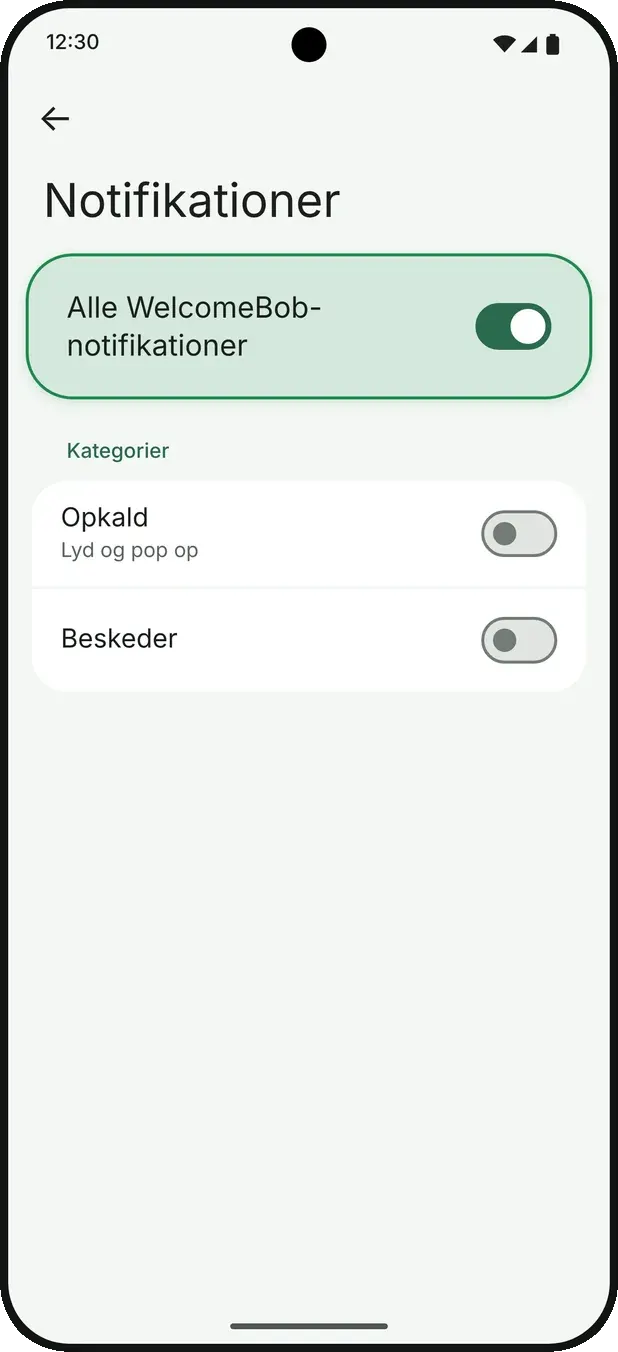
Varsler virker ikke

Får du ikke anrop eller meldinger? Da er det som oftest varslingsinnstillingene som skaper problemer.

Slik gjør du det

  1. 1

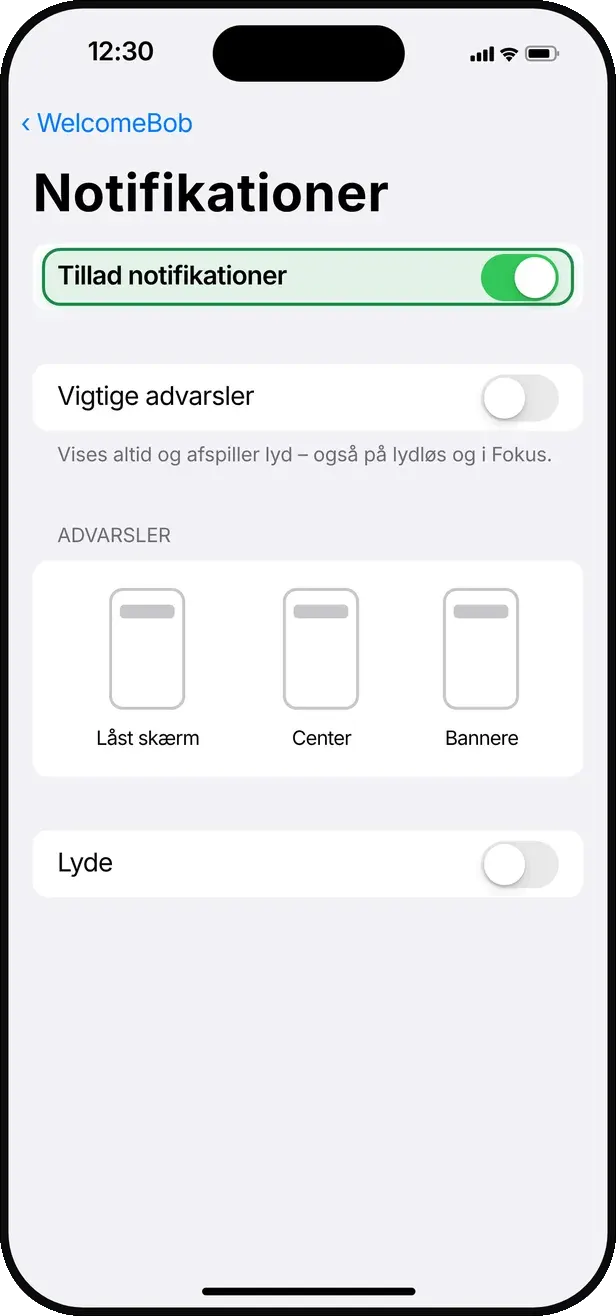
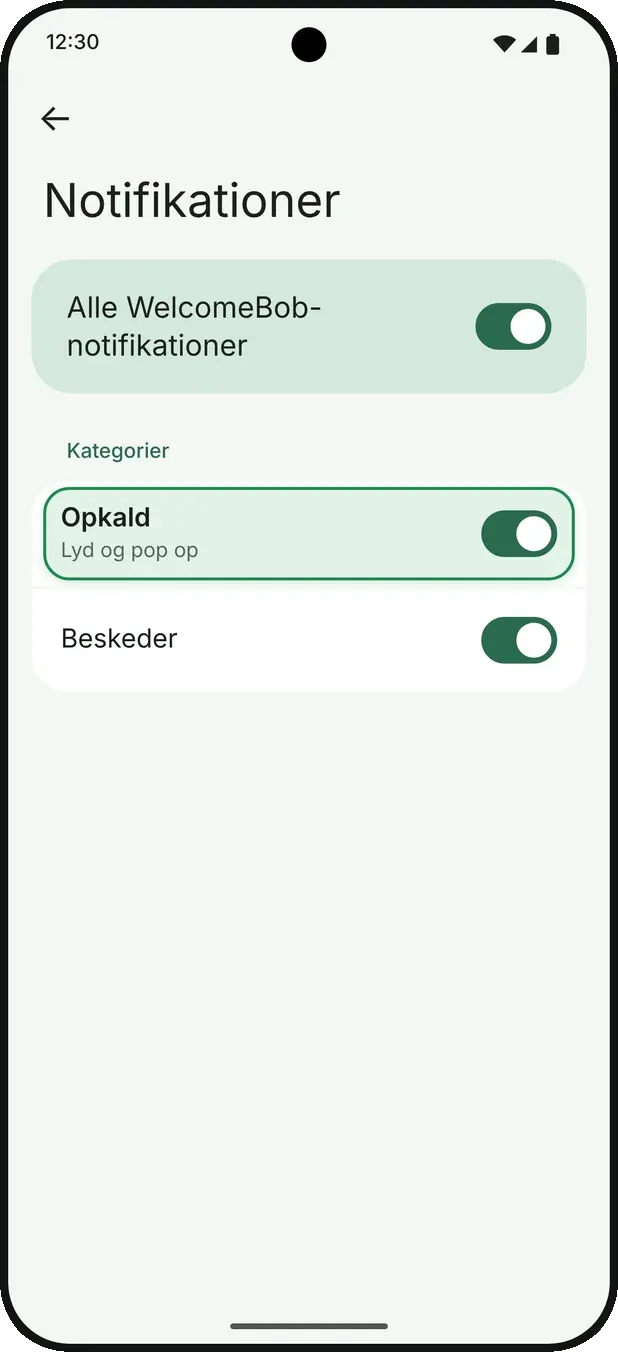
    Åpne varslingsstatus

    Gå til Konto og trykk på bjelleikonet øverst. Her kan du se om varsler er slått på.

  2. 2

    Sjekk telefoninnstillingene

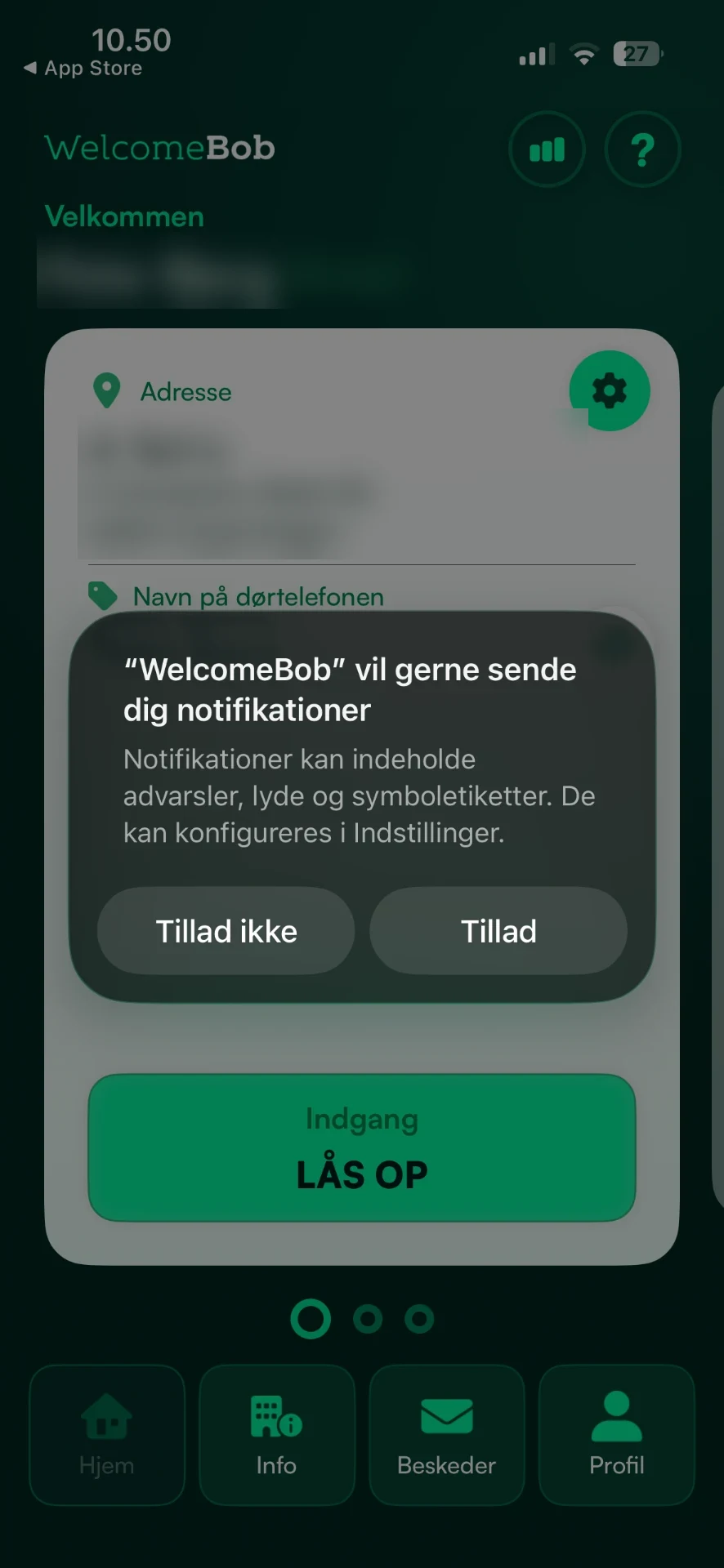
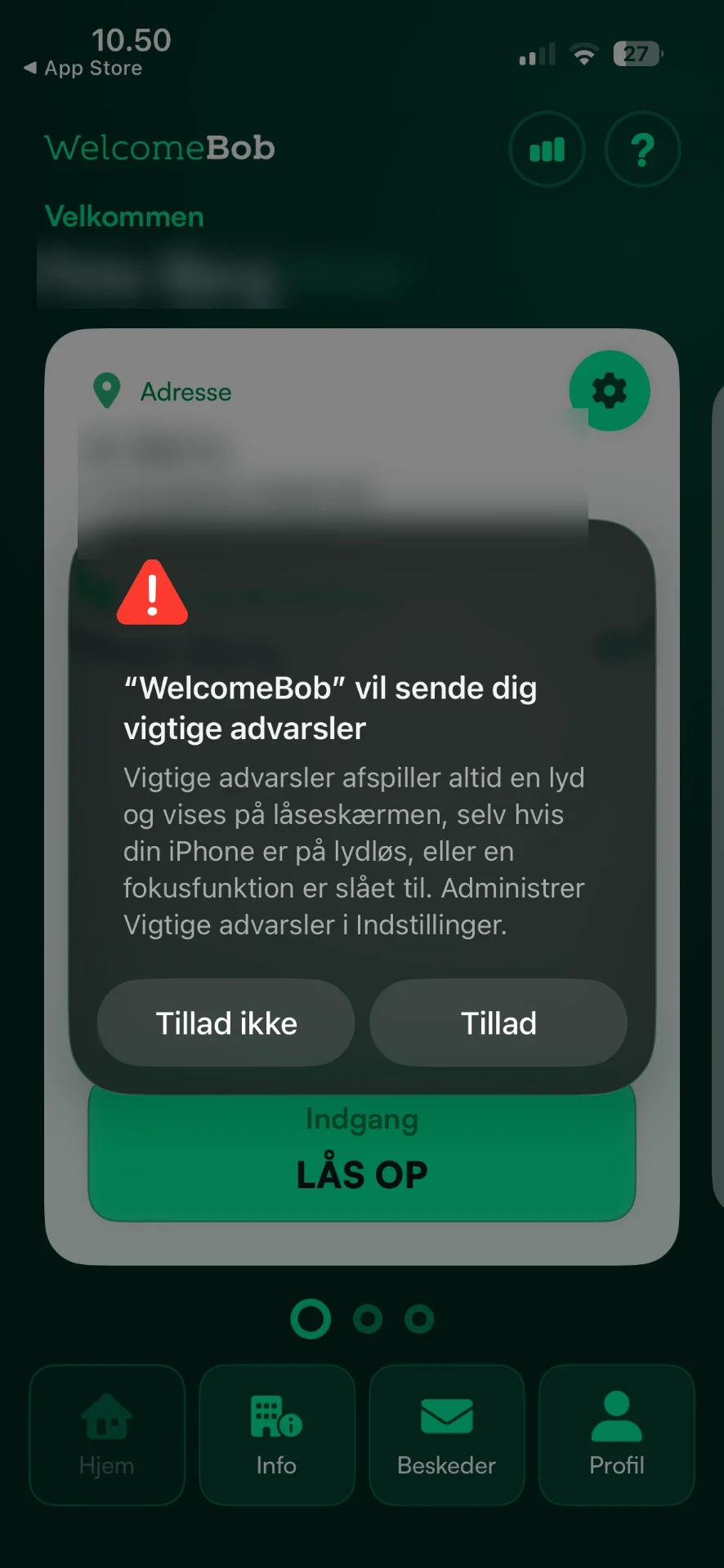
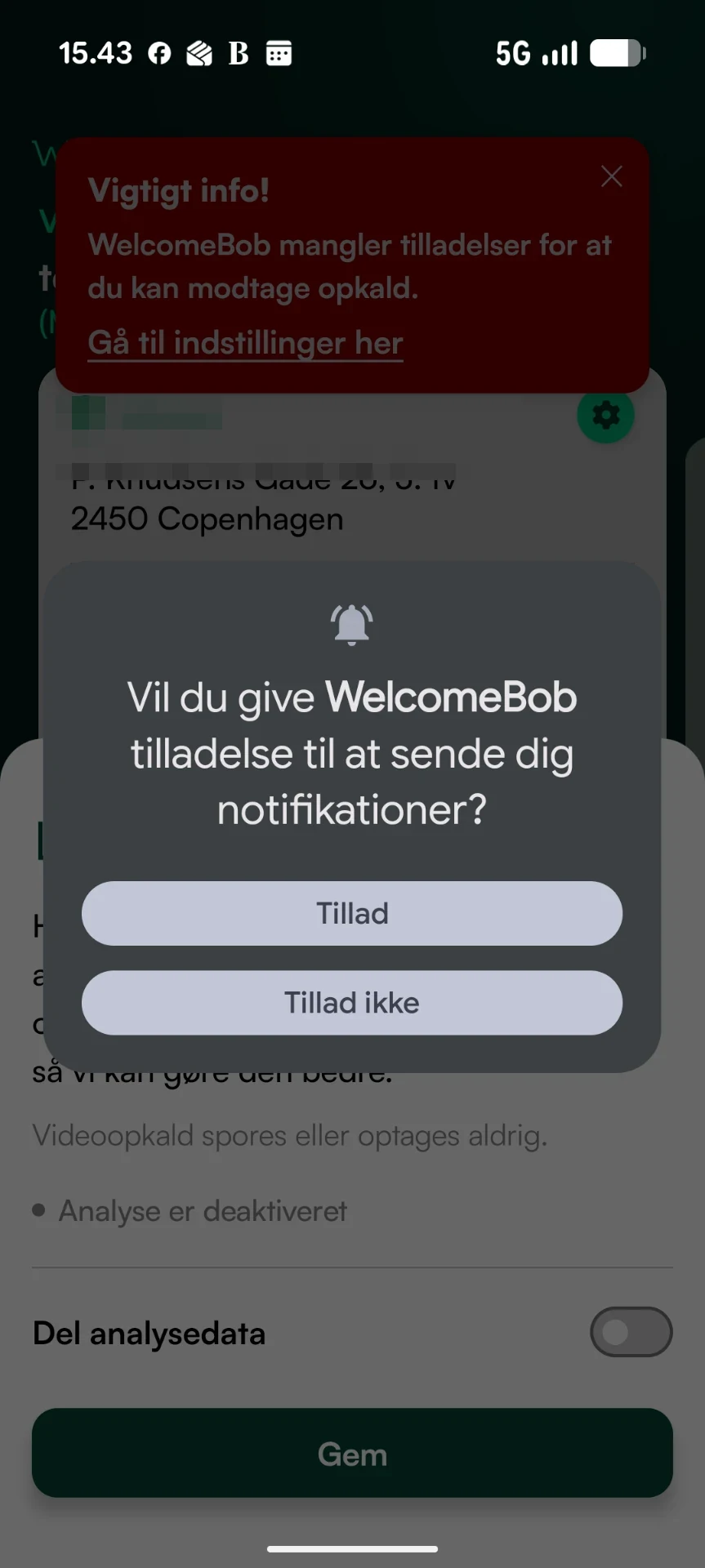
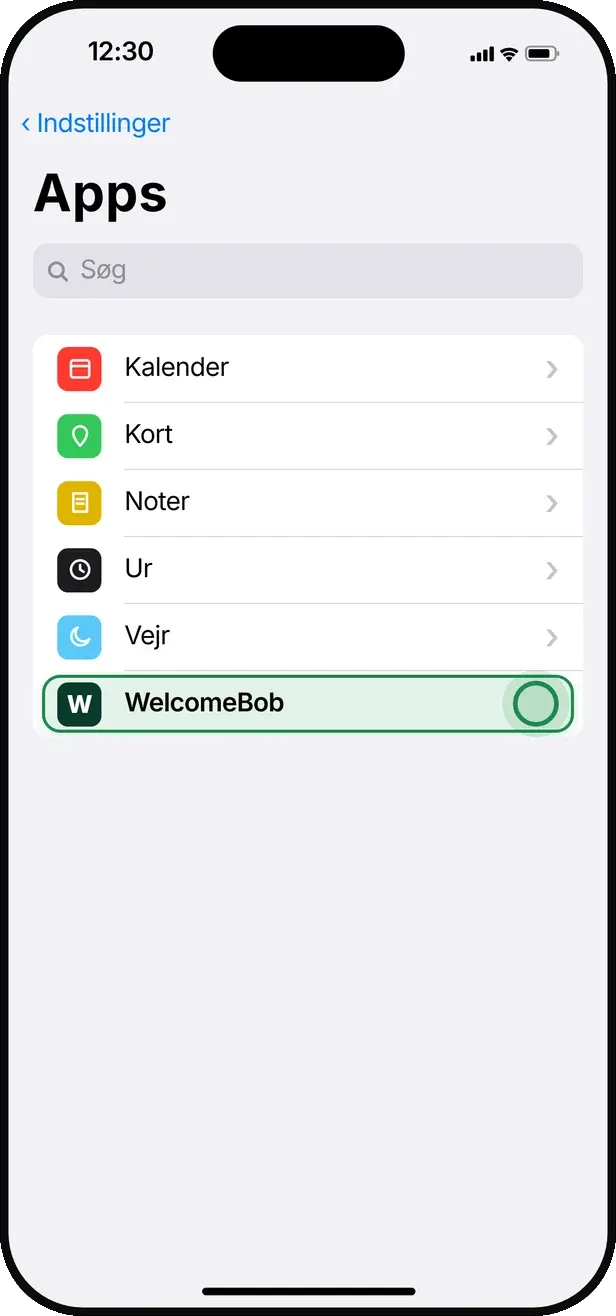
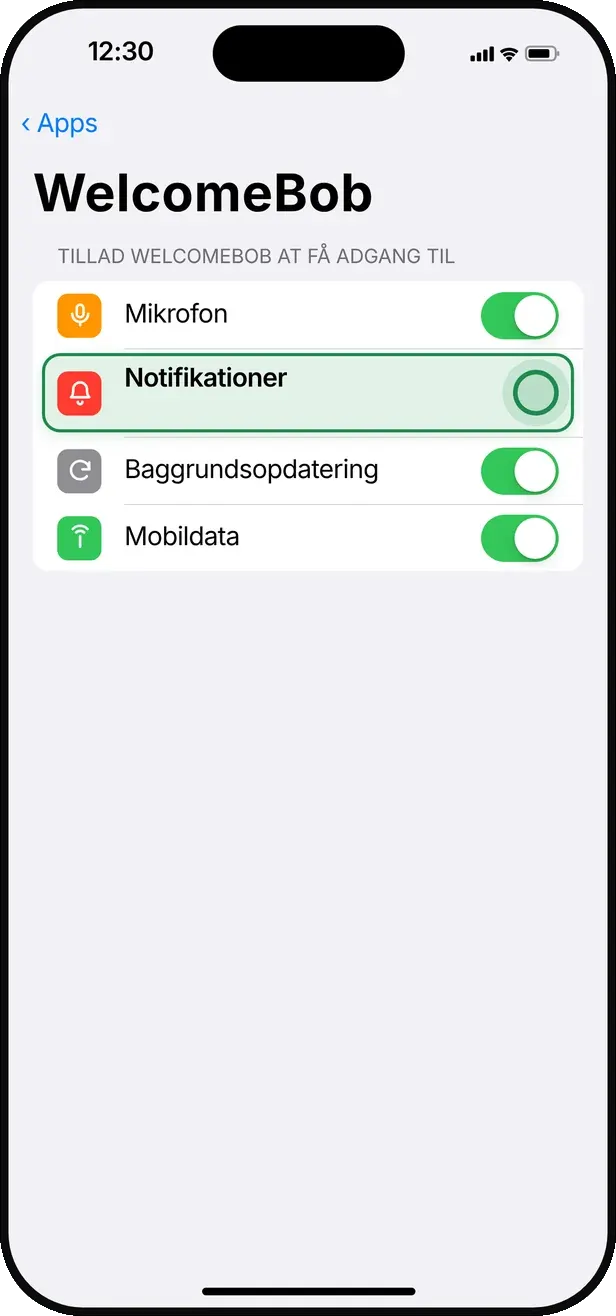
    Åpne telefoninnstillingene og gi WelcomeBob tillatelse til varsler, lyd og låseskjerm.

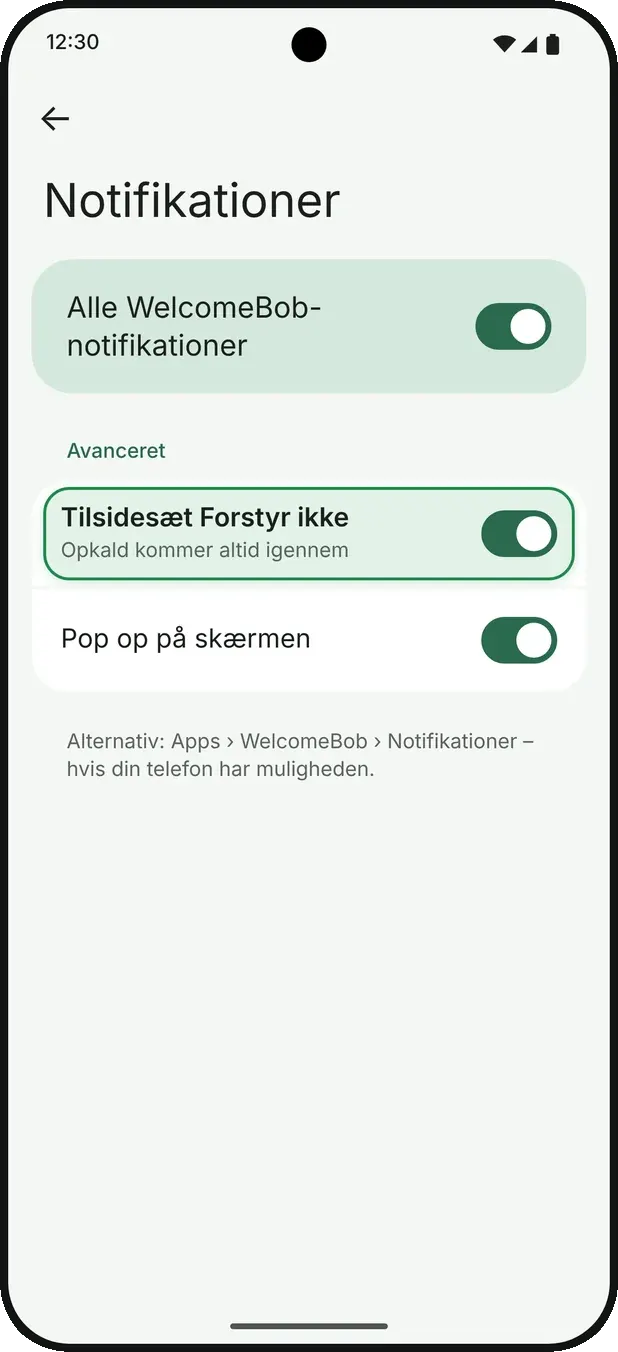
  3. 3

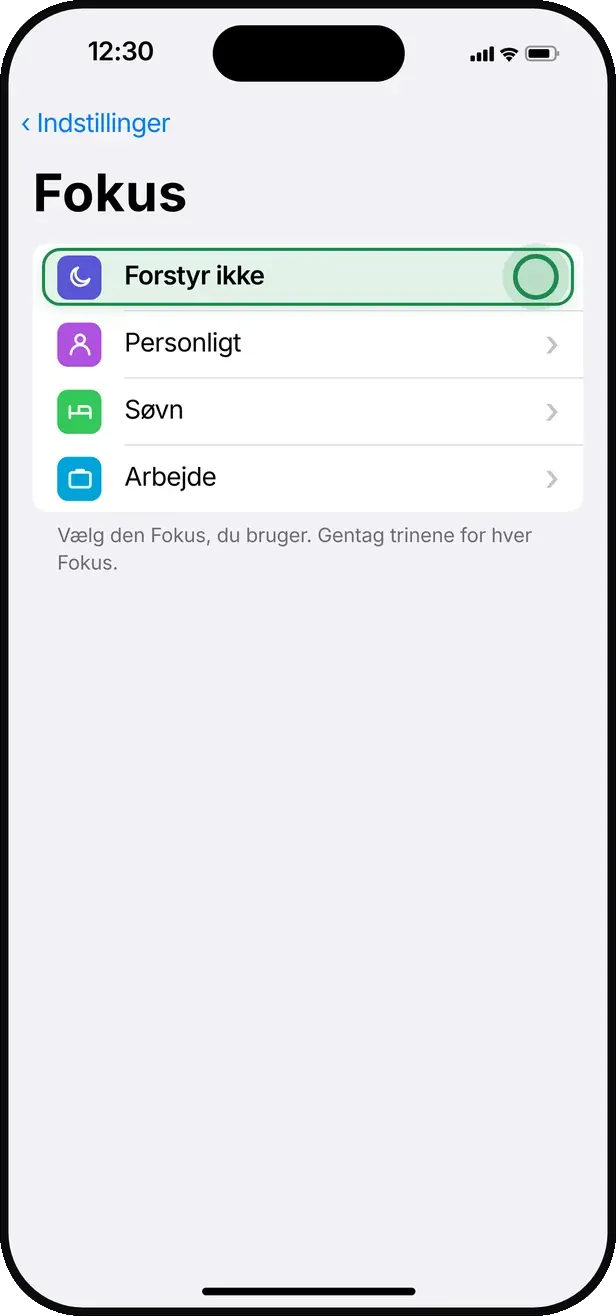
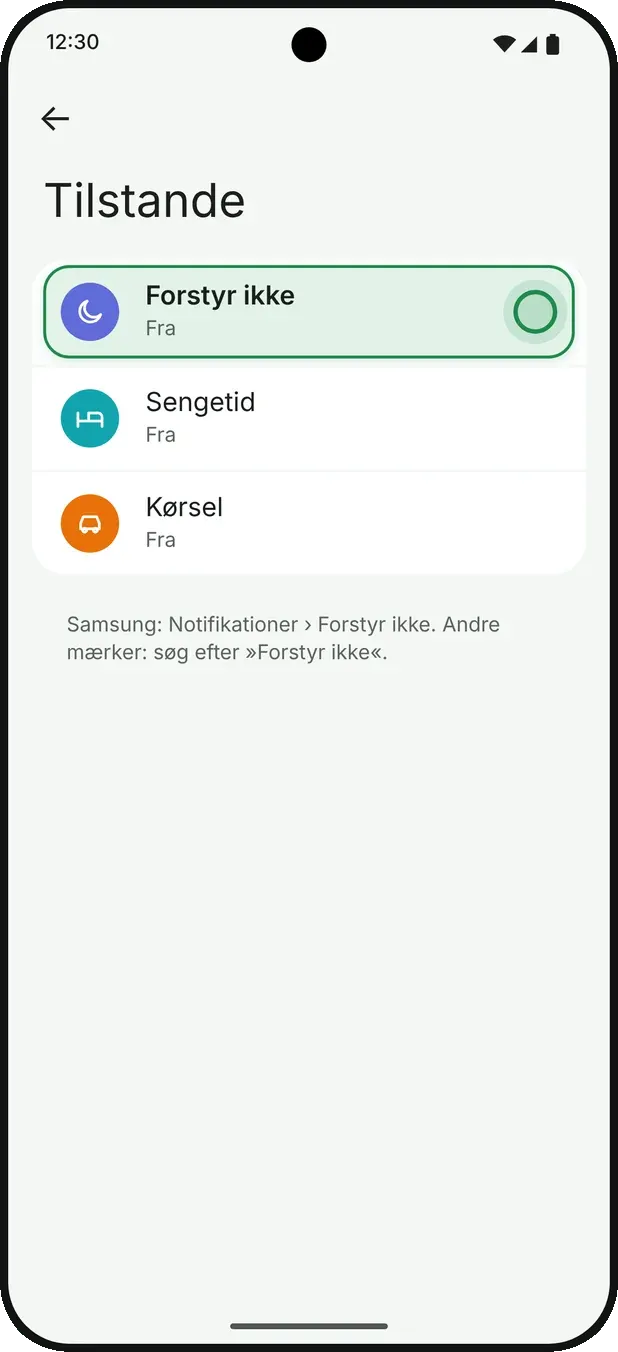
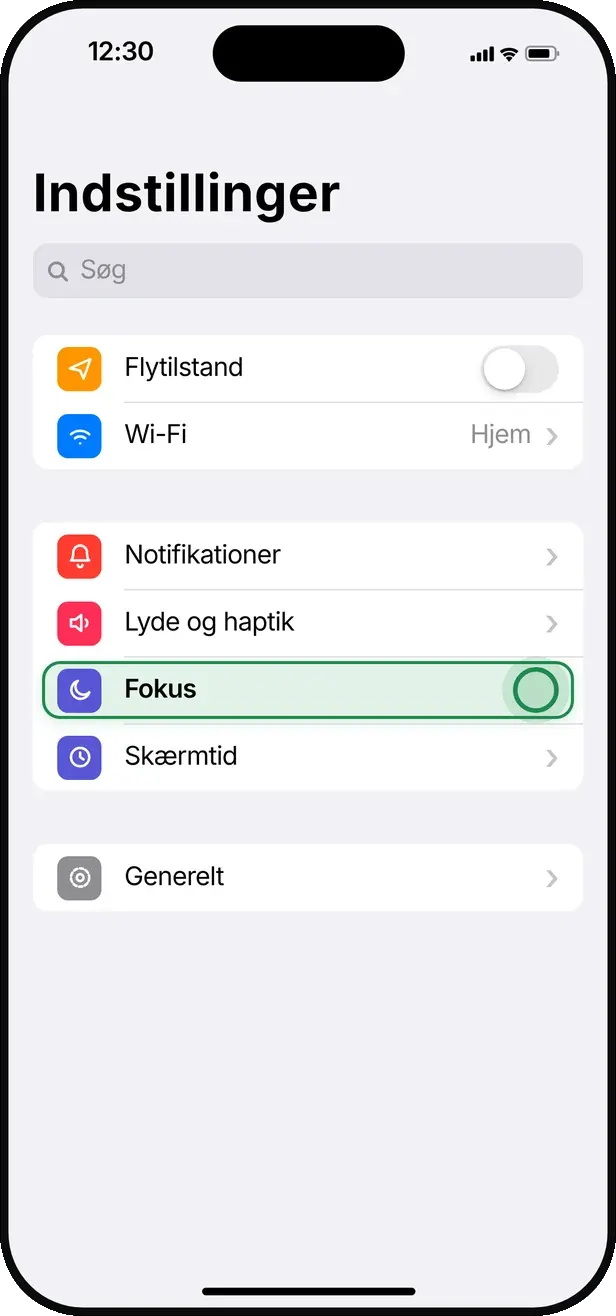
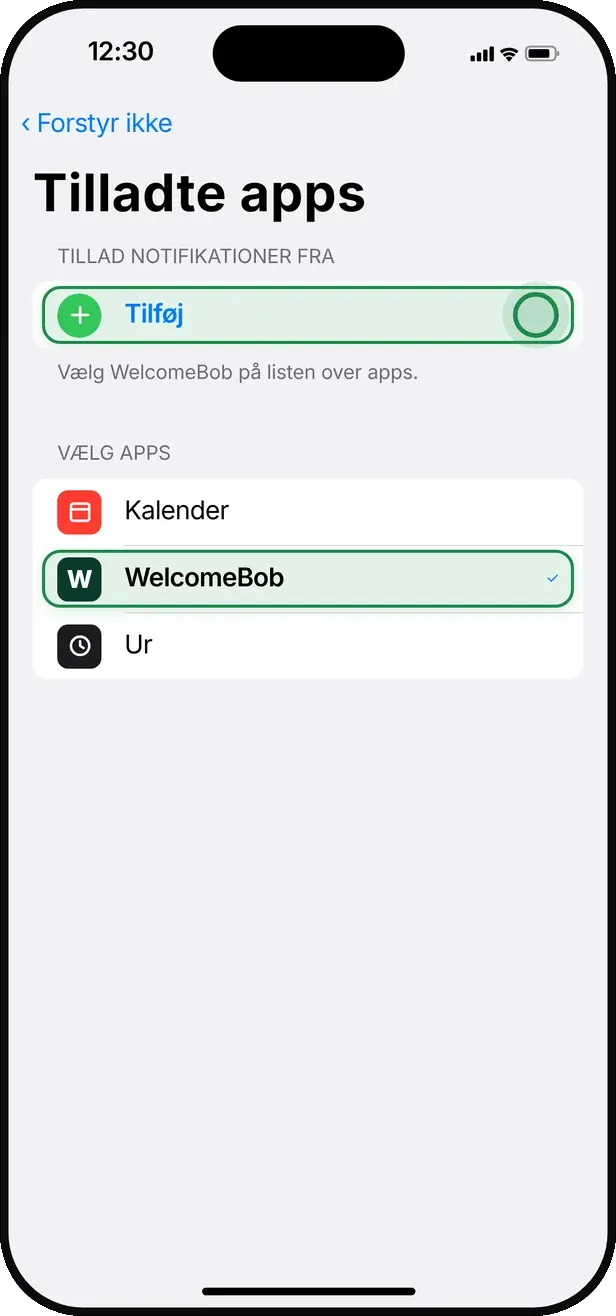
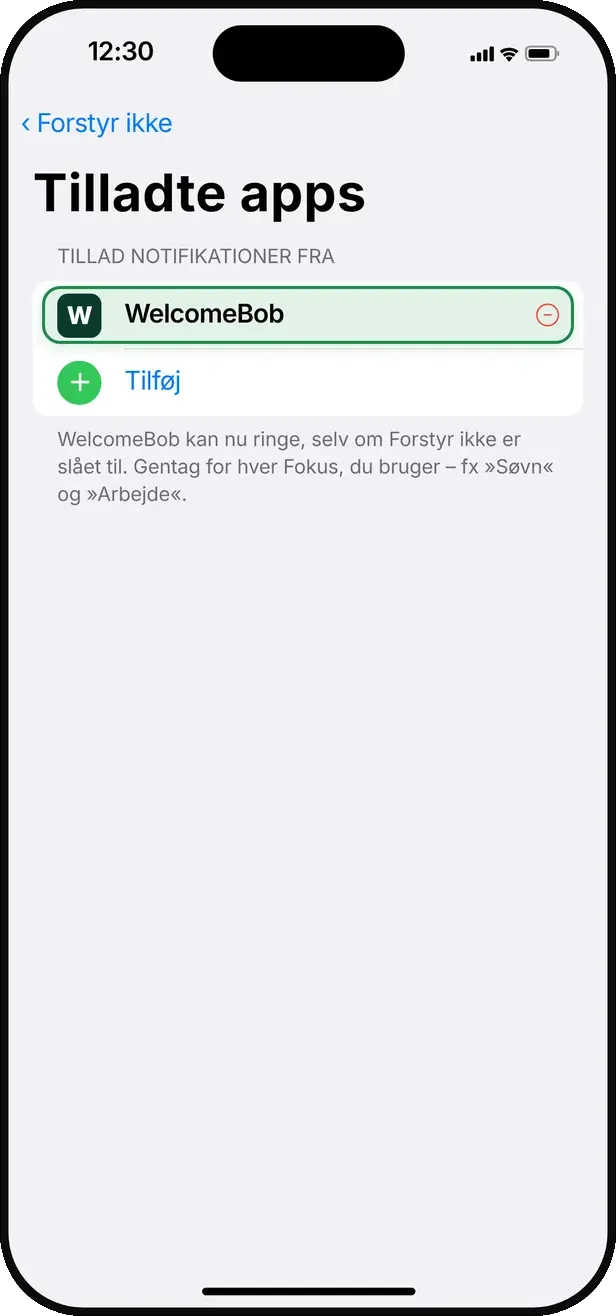
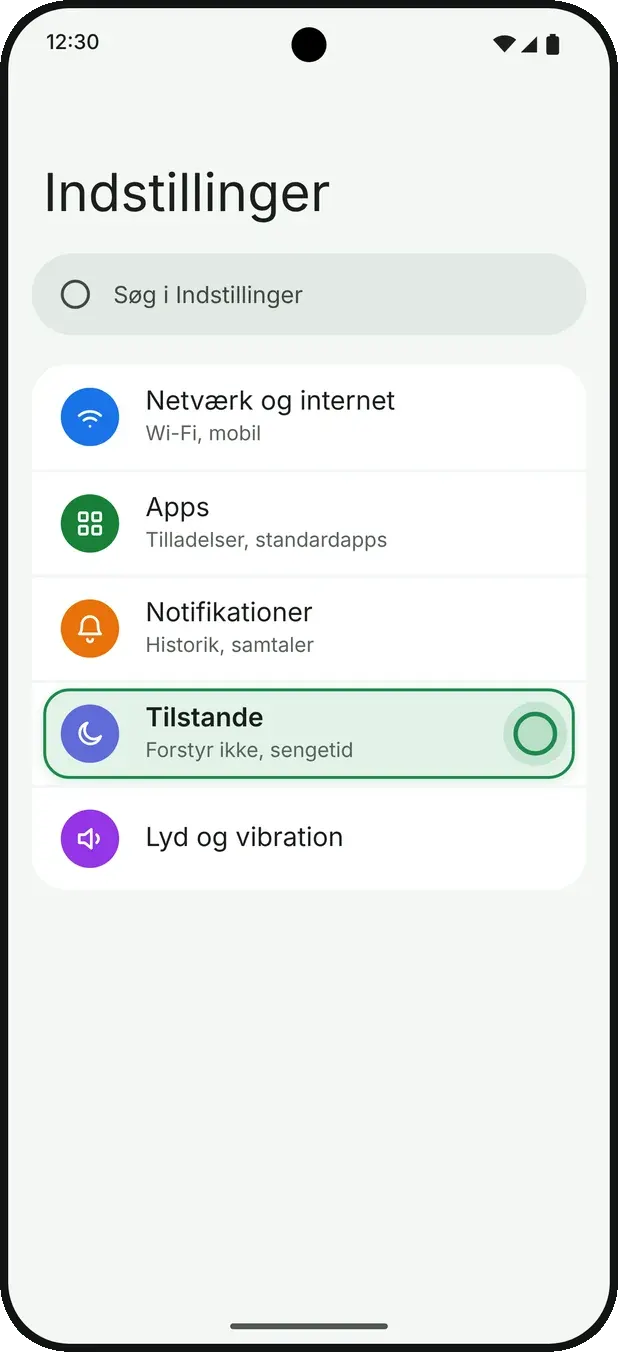
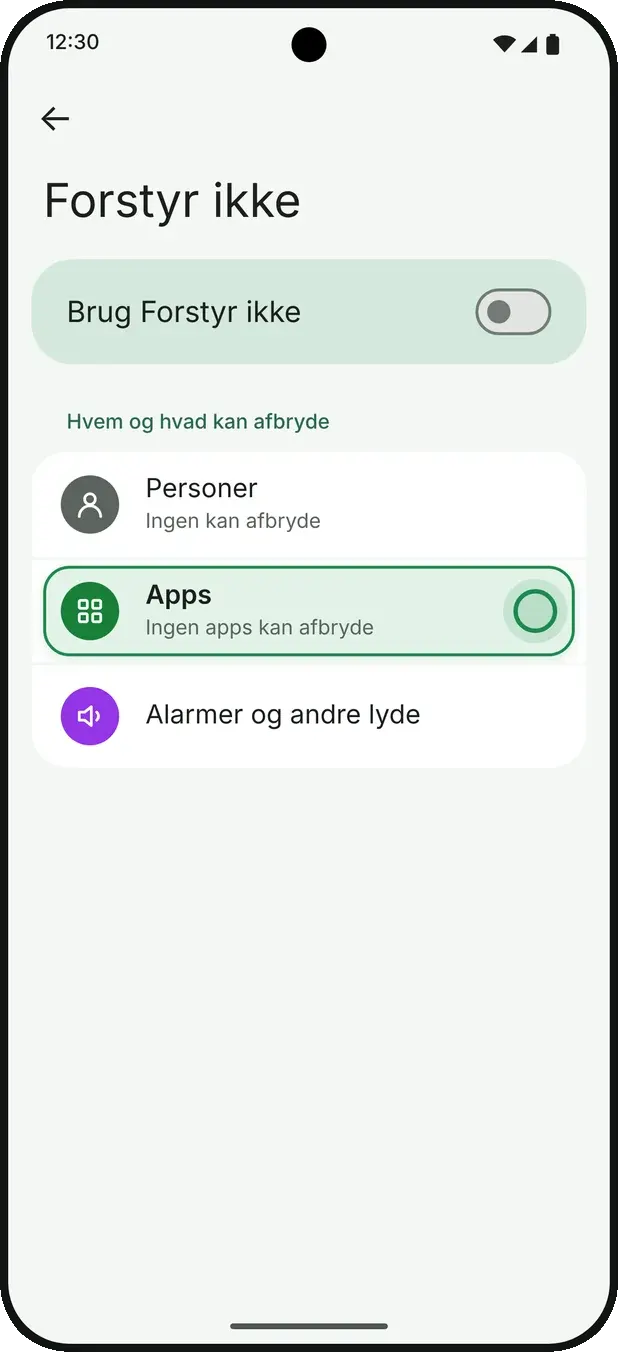
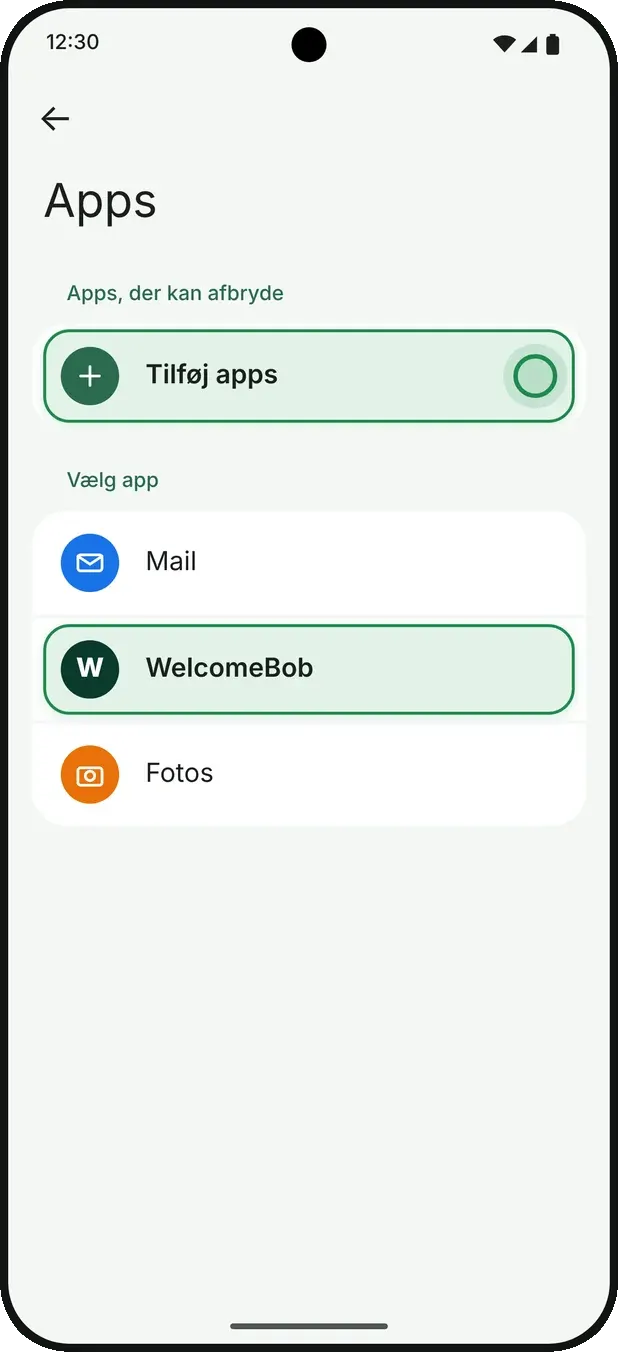
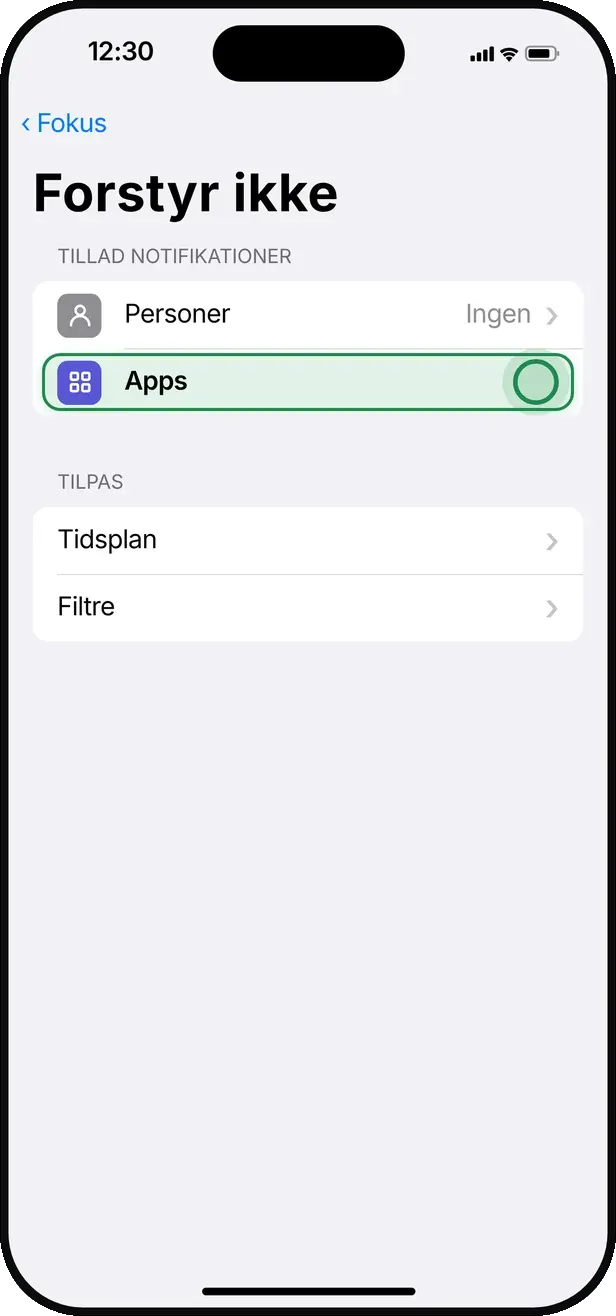
    Sjekk Fokus eller Ikke forstyrr

    Se om anrop blir blokkert av Fokus. Slå det av eller tillat WelcomeBob å slippe gjennom.

Godt å vite

  • Et rødt varsel på startsiden eller Konto-fanen betyr at noe trenger oppmerksomhet.
  • Du kan få telefonen til å spørre om tillatelse igjen hvis du tidligere avslo.

Hvis det skaper problemer

Jeg får fortsatt ingen anrop
Sjekk at telefonen har internett og at WelcomeBob får kjøre i bakgrunnen. Start telefonen på nytt ved behov.

Feilsøking og hjelp

Generelle råd hvis appen ikke oppfører seg som den skal — og hvor du kan få hjelp.

Slik gjør du det

  1. 1

    Sjekk at appen er oppdatert

    Åpne App Store eller Google Play og installer den nyeste versjonen av WelcomeBob.

  2. 2

    Sjekk nettverket

    WelcomeBob krever internett. Bytt mellom Wi‑Fi og mobildata for å utelukke tilkoblingsproblemer.

  3. 3

    Start appen på nytt

    Lukk WelcomeBob helt og åpne den igjen. Det løser de fleste midlertidige problemer.

Godt å vite

  • Hvis appen viser ‘Oppdatering kreves’, må du oppdatere før du kan fortsette.
  • Kontakt administratoren din hvis problemet gjelder tilgang til en bestemt eiendom.

Hvis det skaper problemer

Ingenting hjelper
Skriv til support og legg gjerne ved et skjermbilde sammen med en kort beskrivelse av hva som skjedde.

Skjul navnet ditt på dørtelefonen

Vil du ikke ha navnet ditt på dørtelefonens display? Du kan skjule det med ett trykk — når navnet er skjult, mottar man ikke anrop, men du kan fortsatt bruke appen.

Slik gjør du det

  1. 1

    Trykk på øyeikonet ved navnet ditt

    Gå til fanen Konto og finn navnet ditt øverst. Ved siden av navnet er det et lite øyeikon — trykk på det for å åpne innstillingen for synlighet på dørtelefonen.

  2. 2

    Velg å skjule og bekreft

    En skuff glir opp fra bunnen. Velg å skjule navnet ditt på dørtelefonen og trykk Bekreft for å lagre valget.

  3. 3

    Se bekreftelsen under navnet ditt

    Skuffen lukkes, og det står nå en liten tekst under navnet ditt om at du ikke vises på dørtelefonen. Du kan alltid trykke på øyeikonet igjen for å vise navnet.

Godt å vite

  • Når navnet ditt er skjult, mottar man ikke anrop, men du kan fortsatt bruke appen.
  • Du kan slå navnet på igjen når som helst med samme bryter.

Hvis det skaper problemer

Navnet mitt vises fortsatt på dørtelefonen
Dørtelefonen kan bruke et øyeblikk på å oppdatere visningen. Vent et minutt og sjekk igjen.

Feilsøking

Prøv dette først

De fleste utfordringer løses med disse raske sjekkene.

  • Oppdater appen til nyeste versjon
  • Sjekk at varslinger er slått på
  • Sjekk internettforbindelsen din
  • Lukk appen helt og åpne den igjen
  • Logg ut og logg inn igjen
  • Start telefonen på nytt

FAQ

Ofte stilte spørsmål

Spørsmålene vi oftest hører fra beboere.

Jeg mottar ikke anrop på appen min

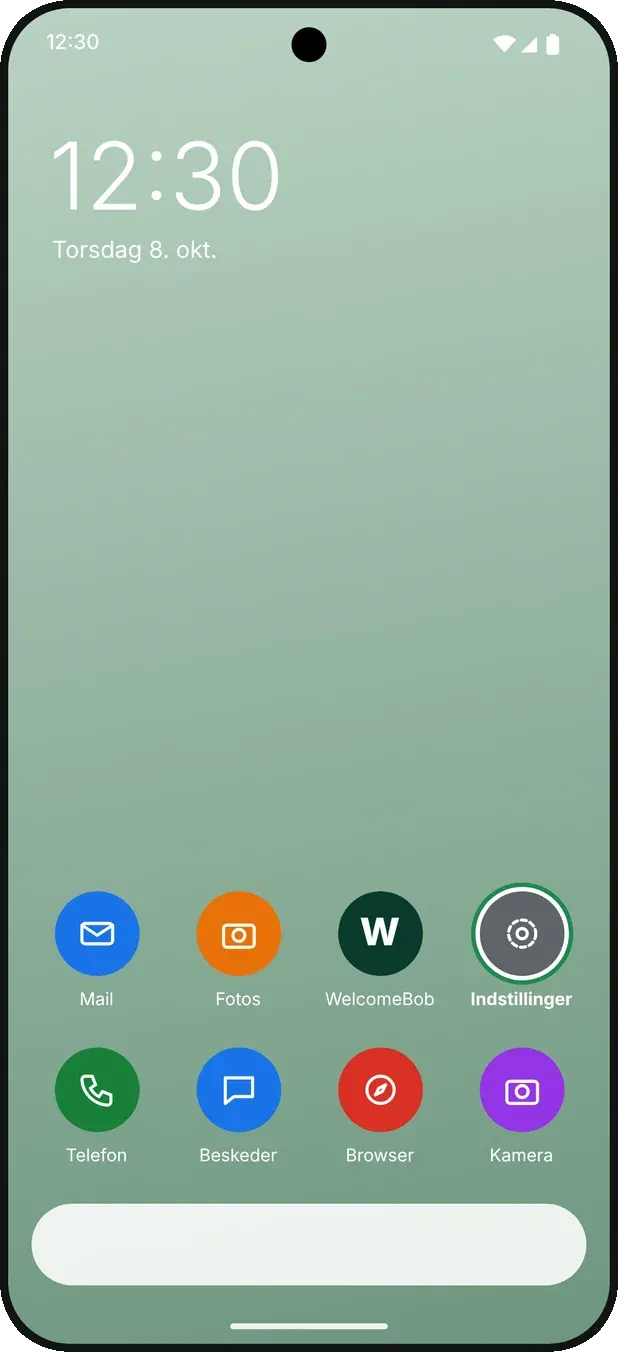
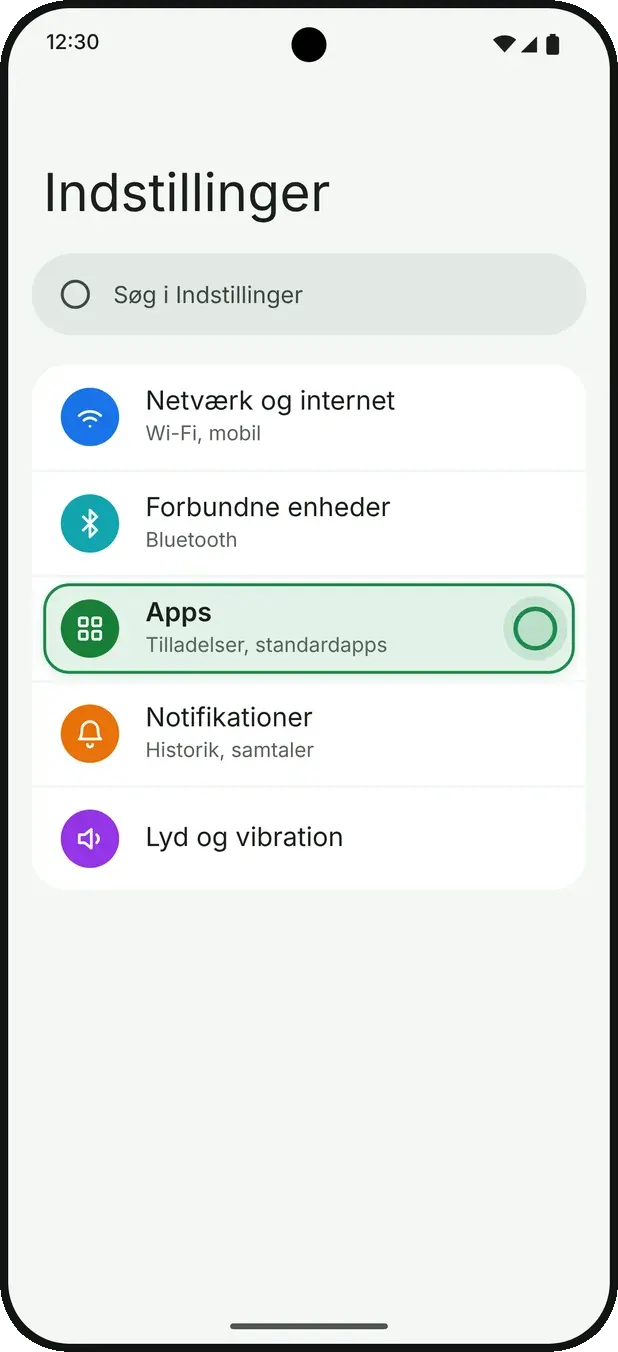
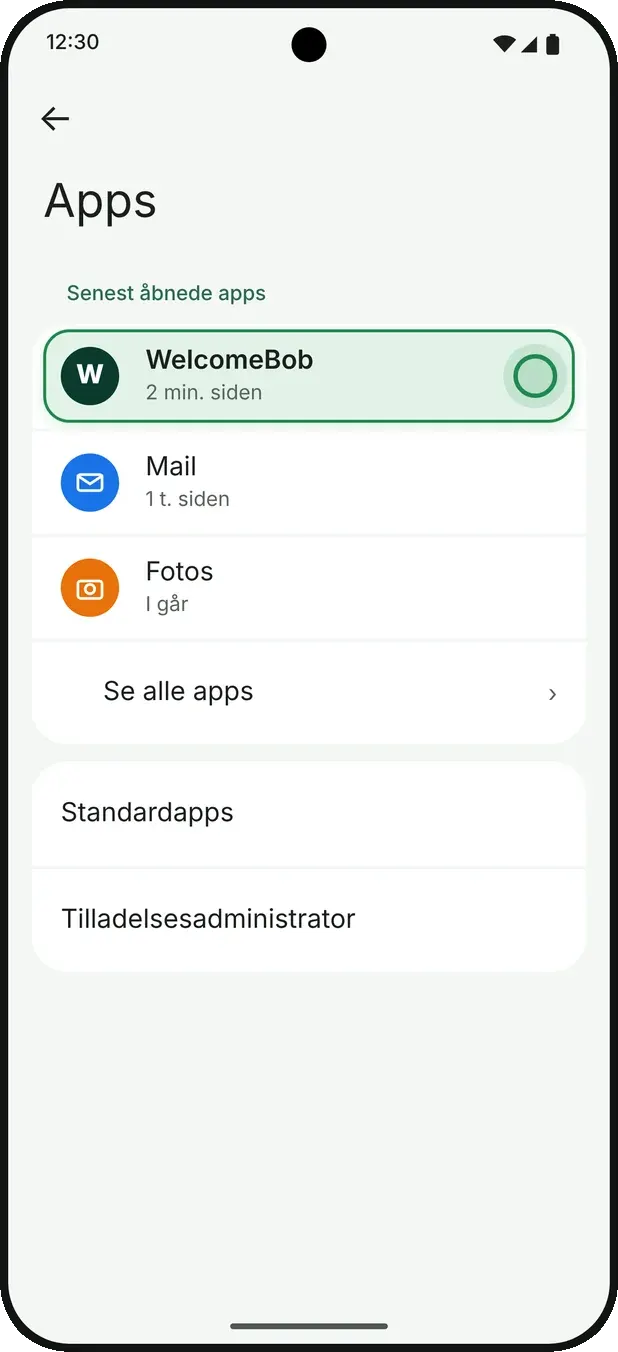
Sjekk at varsler er slått på for WelcomeBob. iPhone: Innstillinger → Varsler → WelcomeBob. Android: Innstillinger → Apper → WelcomeBob → Tillatelser. Hvis det fortsatt ikke virker, logg ut og installer appen på nytt.
Jeg har mottatt en invitasjon, men sitter fast

Åpne appen manuelt fra startskjermen — ikke via lenken i e-posten — og opprett en konto med nøyaktig den e-postadressen invitasjonen ble sendt til.

Jeg har glemt passordet mitt

På innloggingsskjermen: trykk "Glemt passord?", skriv inn din e-post og følg lenken i e-posten du mottar.

Hvordan endrer jeg passord?

Åpne appen, trykk "Konto" nederst til høyre, velg feltet "Passord" og skriv inn nåværende og nytt passord.

Hvordan endrer jeg navnet på dørtelefonen?

Åpne appen, trykk på de 3 prikkene øverst til høyre, velg "Rediger skjermnavn", skriv inn nytt navn og bekreft.
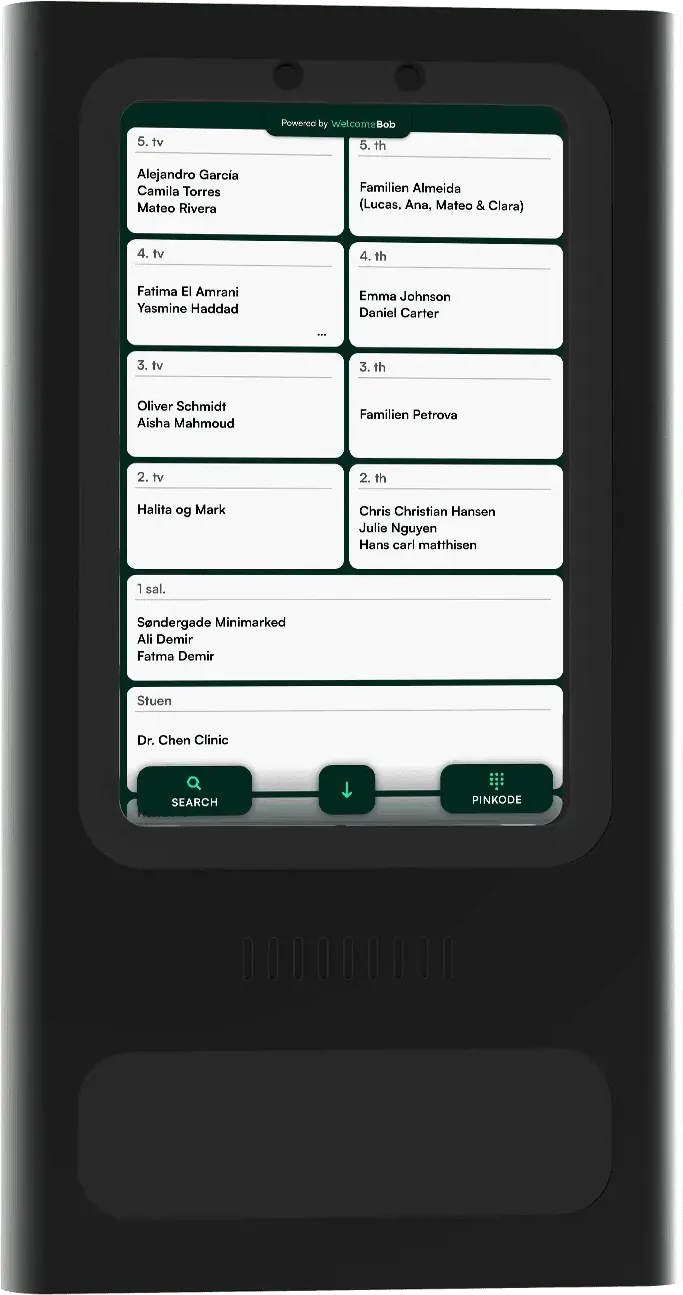
Dørtelefonen viser blanke felt

Leiligheten har enten ingen tilknyttet bruker, eller brukeren er logget ut. Logg inn igjen — virker det fortsatt ikke, kontakt administratoren din.

Kan jeg være logget inn på flere enheter?

Ja, du kan være innlogget på samme bruker på flere enheter. Når det kommer et anrop, ringer alle enhetene dine samtidig — anropet stopper så snart én av dem svarer.

Hvordan endrer jeg e-postadressen min?

Det er ikke mulig i appen. Kontakt kundeservice for hjelp.

Kontakt

Fortsatt behov for hjelp?

Vi sitter klare på hverdager 08:00–15:00.

Vi bruker cookies 🍪

Vi bruker informasjonskapsler og lignende teknologier for å forbedre din opplevelse, måle trafikk og vise relevant innhold. Du bestemmer selv hva du vil godta. Les mer