Hoppa till innehållet
WelcomeBob

Hjälpcenter

Hur kan vi hjälpa till?

Guider och svar för WelcomeBob-appen och porttelefonen.

01 — Onboarding

02 — I appen

Onboarding

Kom igång i 4 steg

Från inbjudan till öppen dörr.

  1. Du har blivit inbjuden1

    Du har blivit inbjuden

    Du har fått en inbjudan via e-post från din administratör.

  2. Hämta appen2

    Hämta appen

    Följ länken i mailet för att hämta WelcomeBob-appen till din mobil.

  3. Skapa din användare3

    Skapa din användare

    Använd samma e-postadress som inbjudan skickades till.

  4. Du är redo4

    Du är redo

    Öppna dörren, ta emot samtal och använd porttelefonen direkt från appen.

Användarguide

Använda appen

Enkla guider för de vanligaste uppgifterna i WelcomeBob — från att ta emot samtal till att bjuda in nya användare och lösa vanliga problem.

Kom igång

Så kommer du igång med WelcomeBob — från inbjudan till ett konto som är klart att använda.

Så här gör du

  1. 1

    Öppna inbjudan

    Du får en inbjudan via e-post. Tryck på länken i mejlet för att öppna WelcomeBob och se vilken fastighet du har blivit inbjuden till.

  2. 2

    Skapa ett konto eller logga in

    Om du inte har ett konto väljer du Skapa konto och fyller i namn, e-post och lösenord. Om du redan har ett konto väljer du Logga in.

  3. 3

    Bekräfta och gå in

    När kontot är skapat accepteras inbjudan automatiskt och du kommer till startsidan där din porttelefon är redo.

Bra att veta

  • Du har 14 dagar på dig att acceptera en inbjudan innan den går ut.
  • Använd samma e-postadress som inbjudan skickades till — annars fungerar det inte.

Om något strular

Jag hittar inte inbjudan
Kontrollera skräpposten. Administratören kan skicka den igen från appen.
Länken har gått ut
Be administratören att skicka en ny inbjudan. Den gamla kan inte aktiveras igen.
Ta emot samtal från porttelefonen

Så svarar du när en besökare ringer på porttelefonen.

Så här gör du

  1. 1

    Du får en avisering

    När någon ringer på ringer telefonen som ett vanligt samtal — även när skärmen är låst.

  2. 2

    Svara på samtalet

    Svep eller tryck för att svara. Appen öppnas och visar video av besökaren tillsammans med knappar för mikrofon, avsluta och lås upp.

  3. 3

    Prata med besökaren

    Du kan prata, slå av eller på mikrofonen och låsa upp dörren direkt från samtalet. Lägg på när samtalet är klart.

Bra att veta

  • Samtal visas alltid i helskärm i stående format.
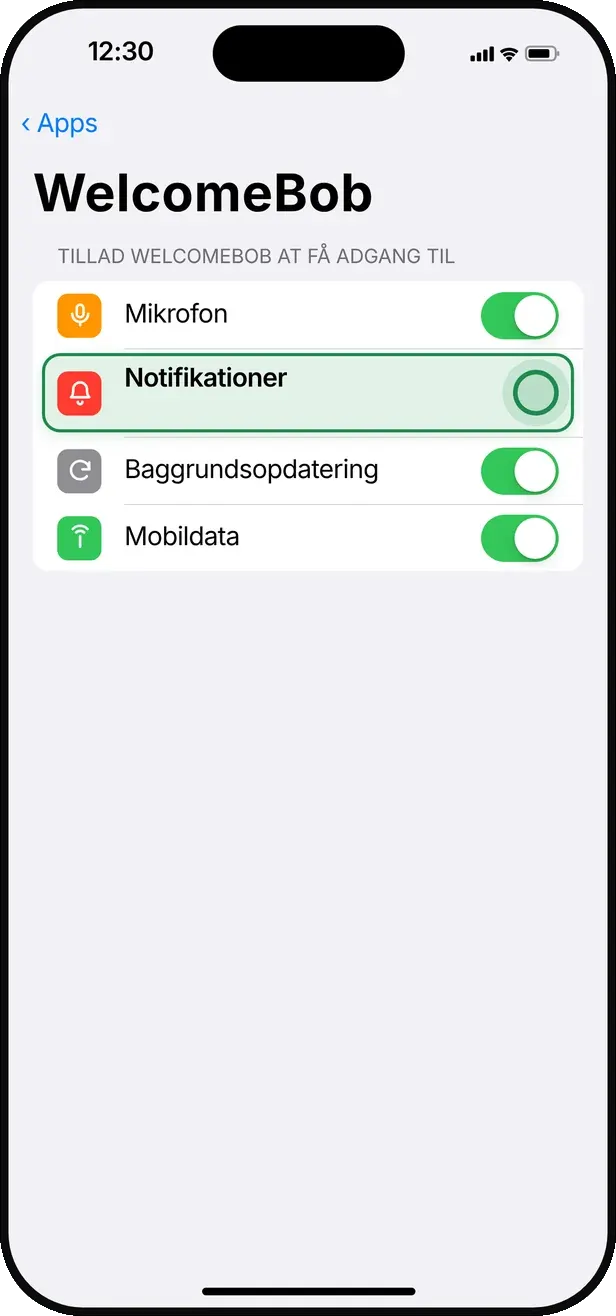
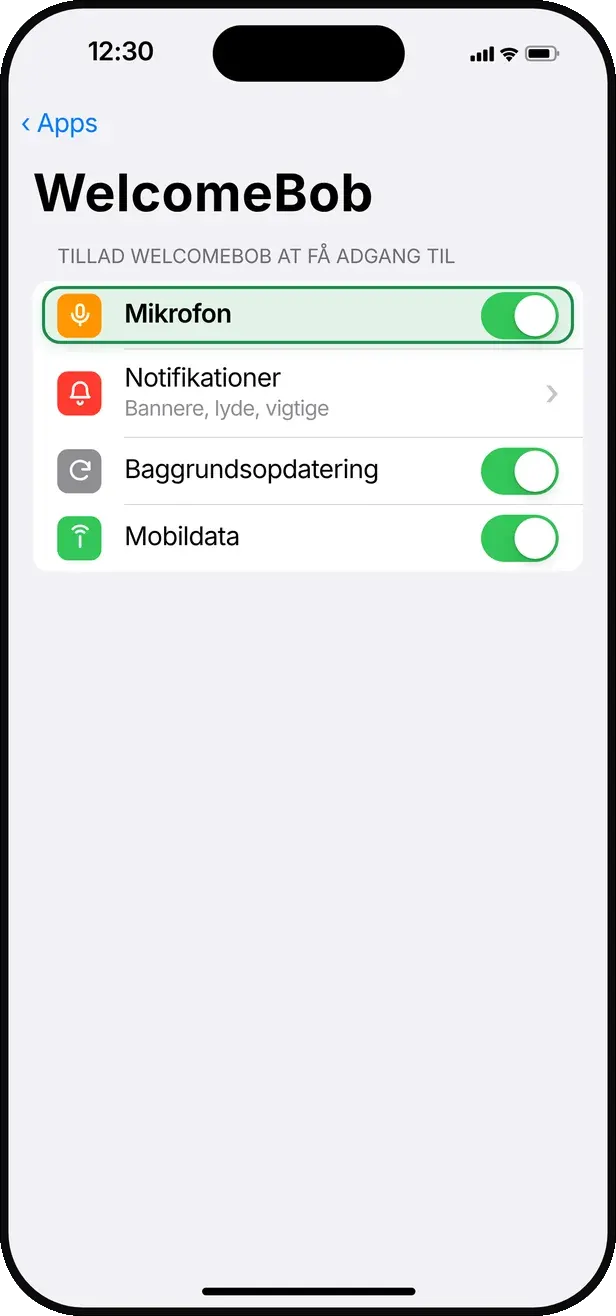
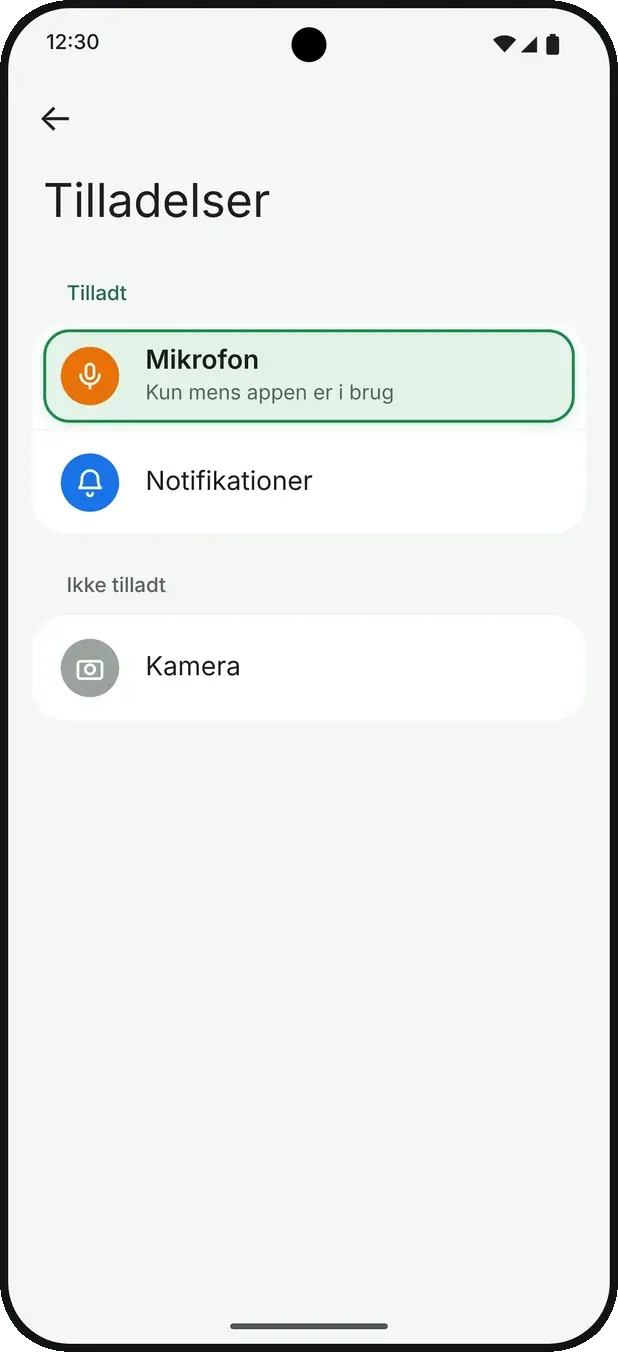
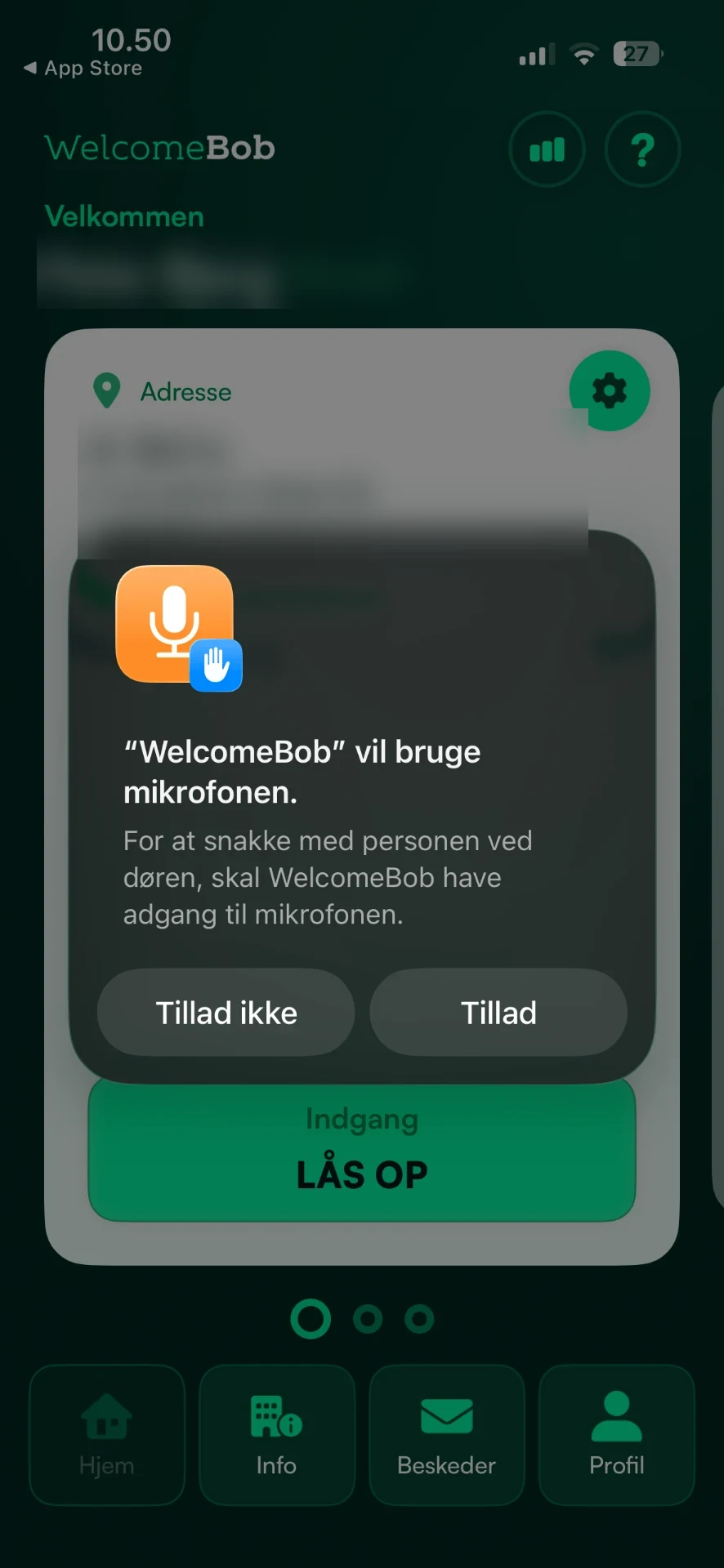
  • Om mikrofonåtkomst är avstängd i telefonens inställningar visas en varning under samtalet.

Om något strular

Jag får inga samtal
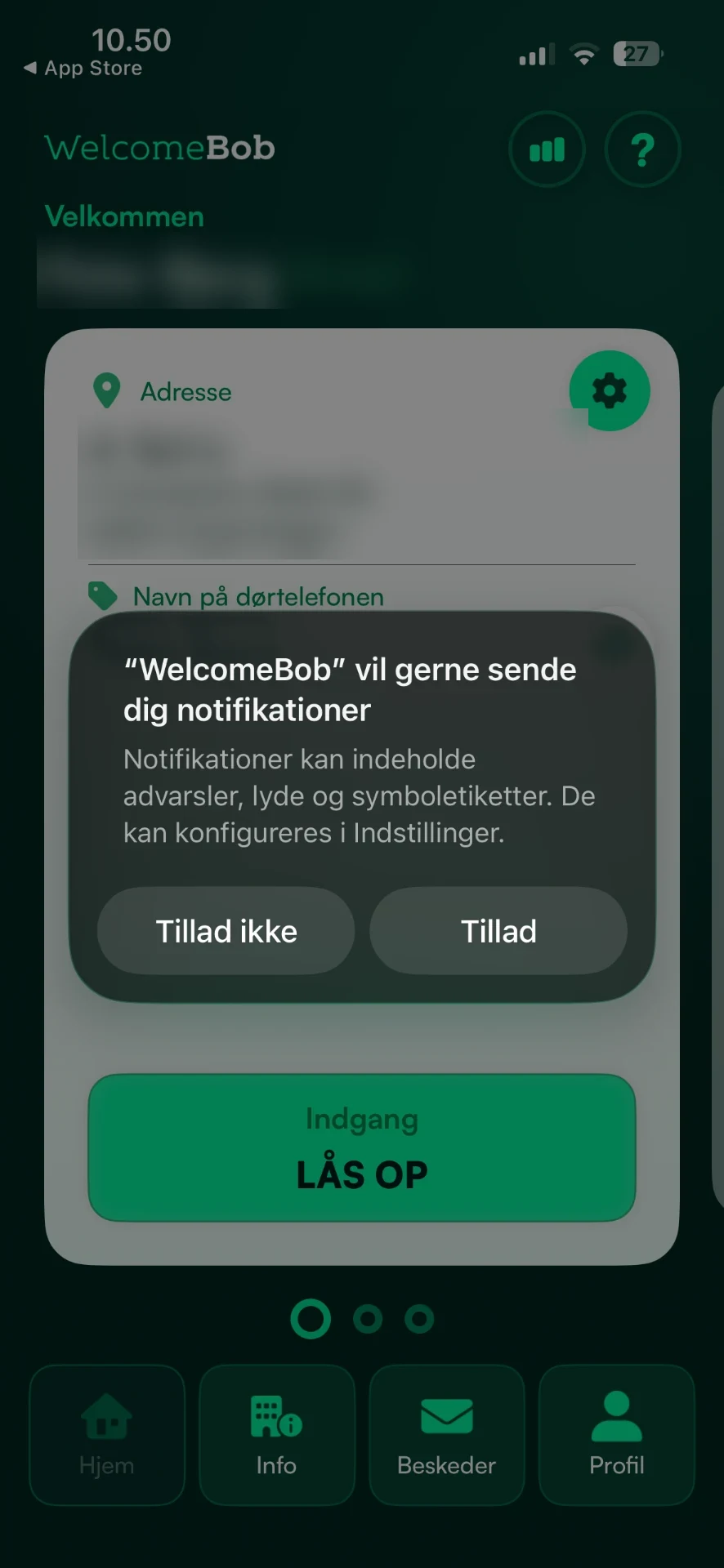
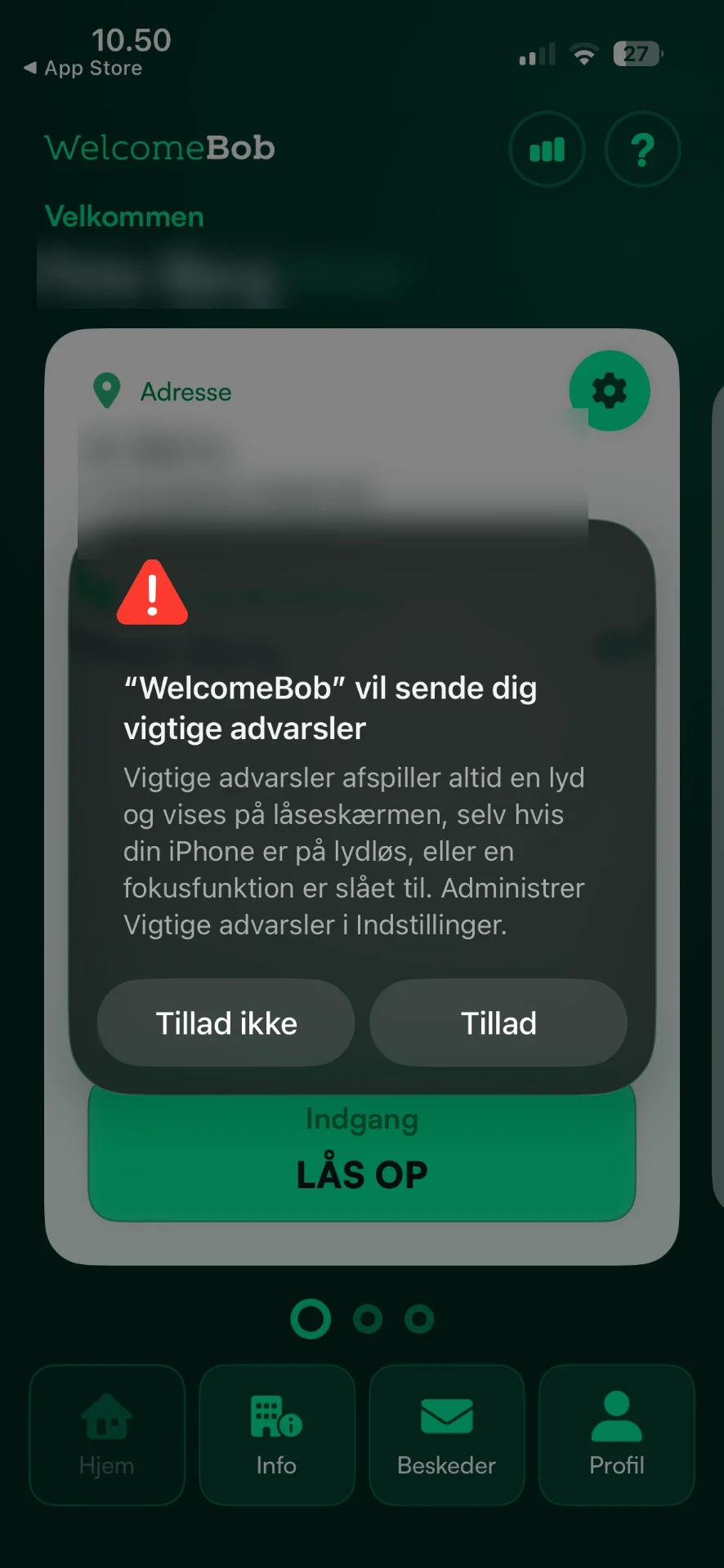
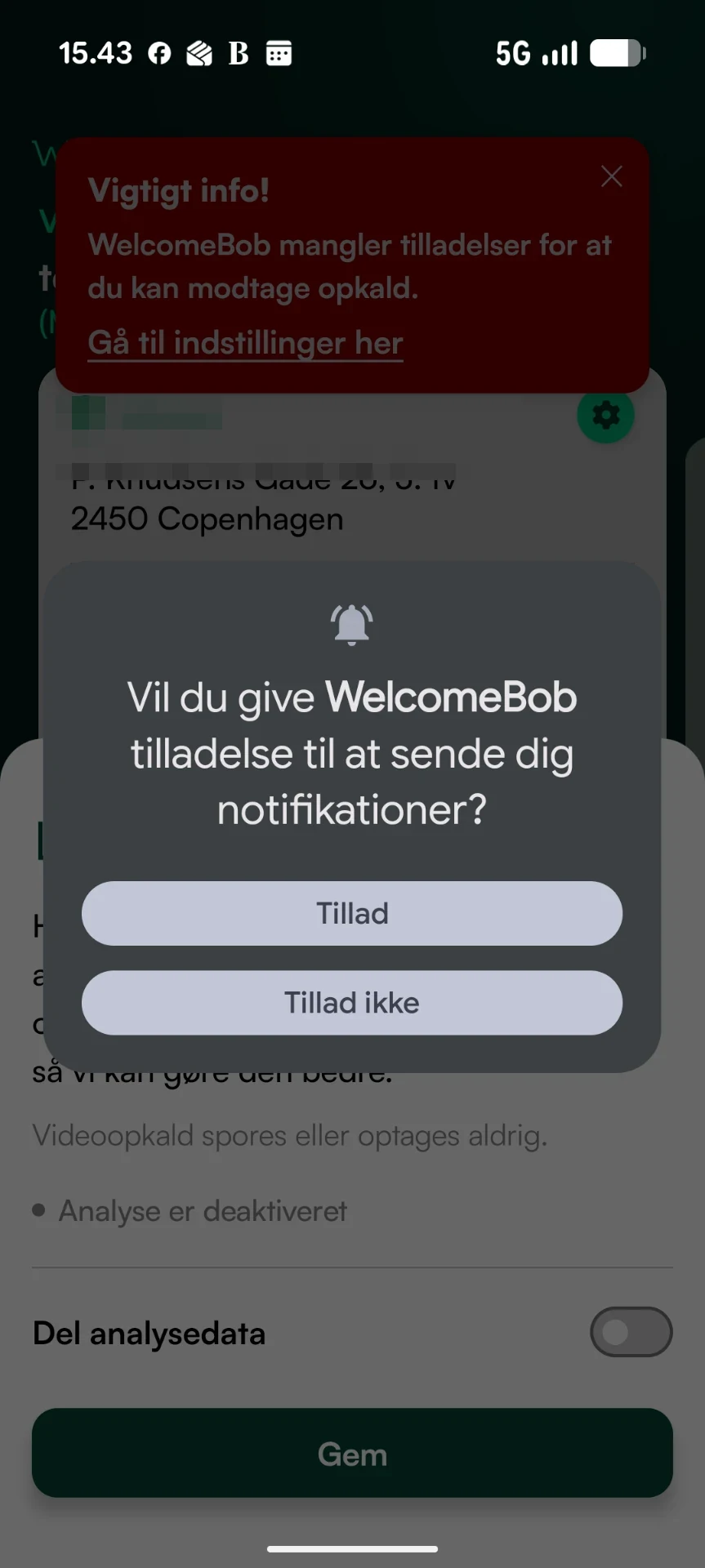
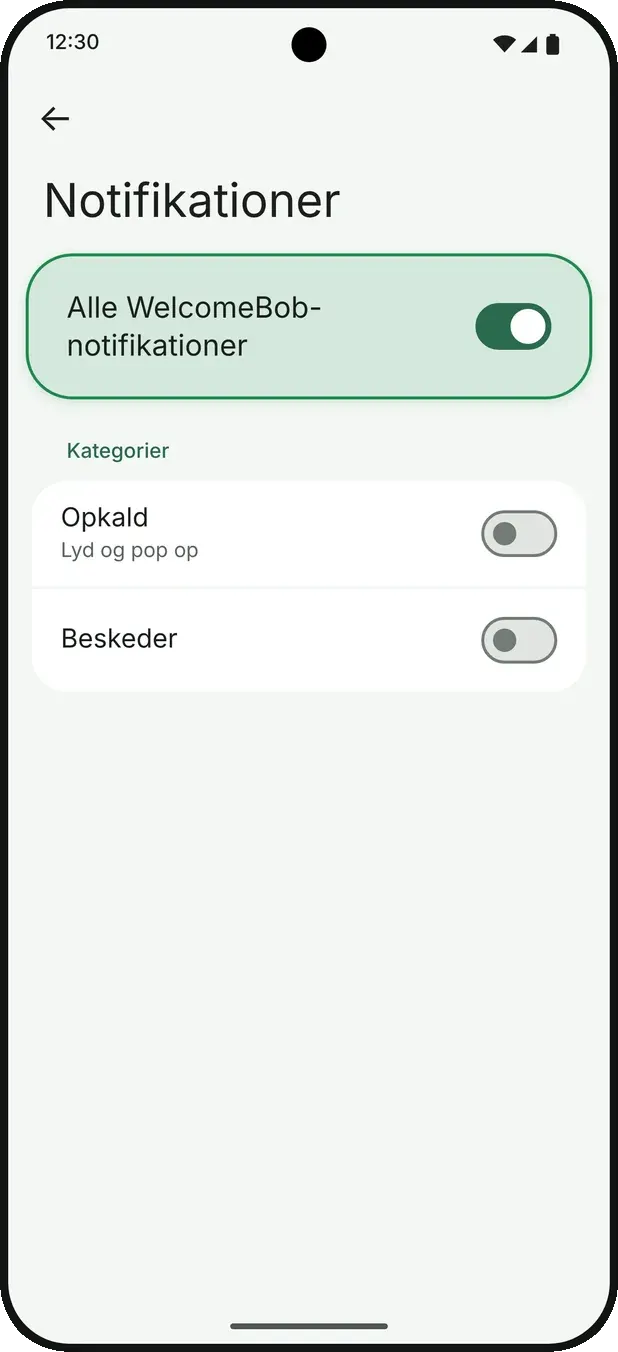
Kontrollera att aviseringar är aktiverade för WelcomeBob. Se guiden ‘Aviseringar fungerar inte’.
Jag kan inte höra eller bli hörd
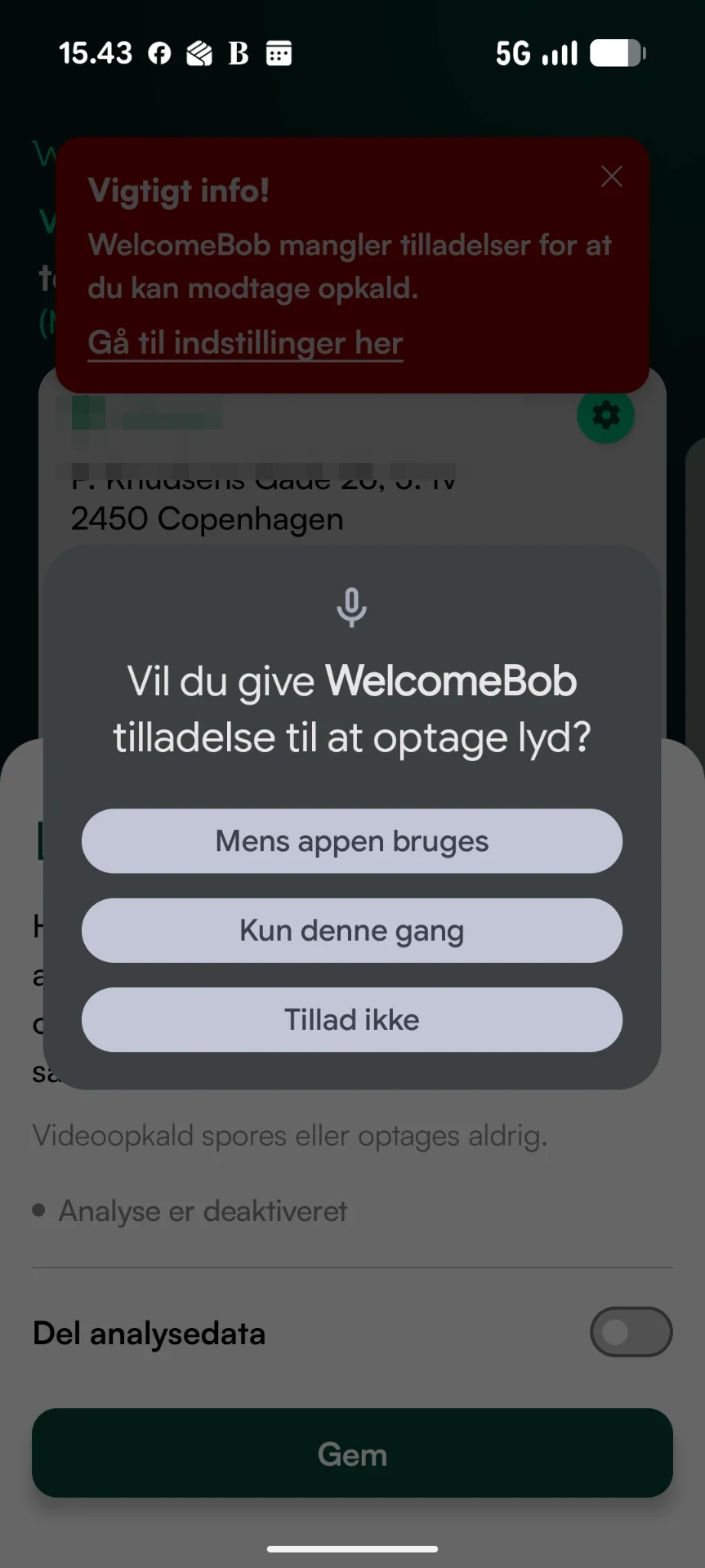
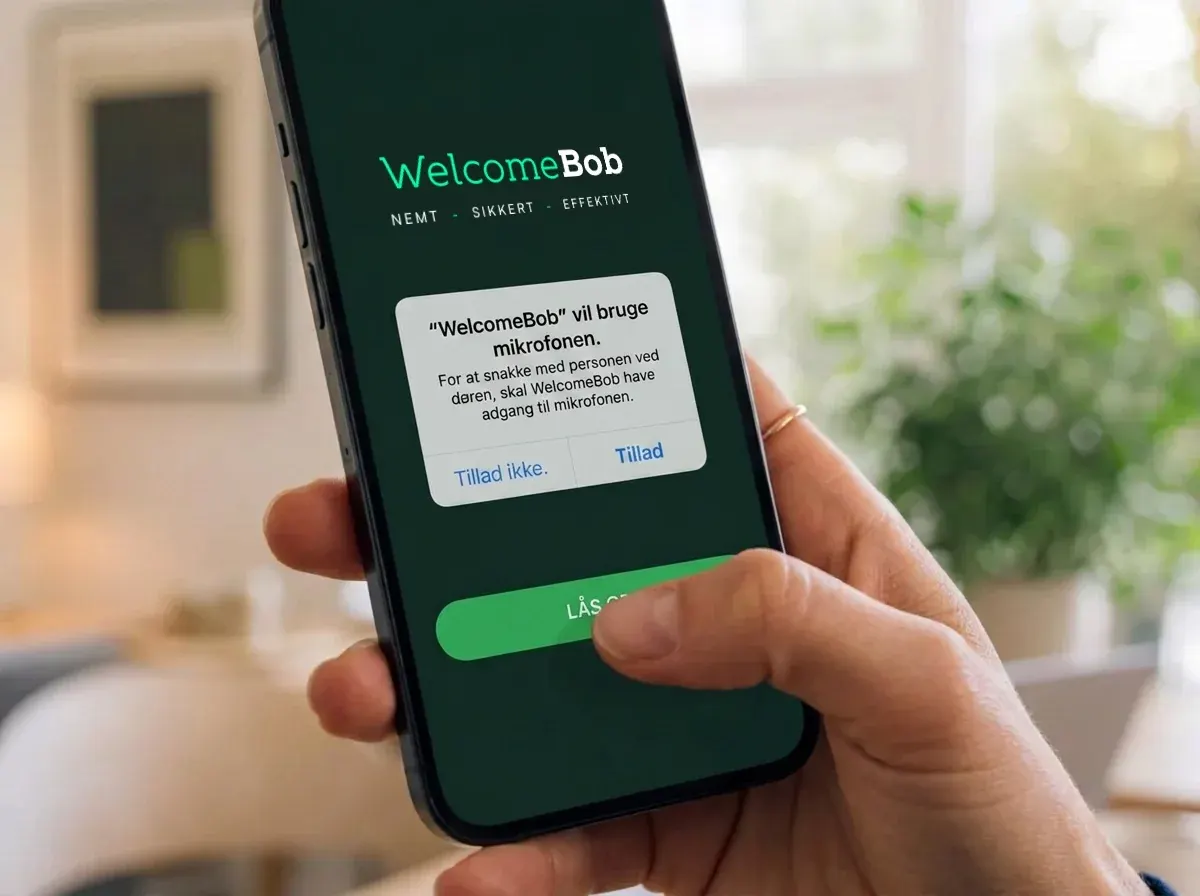
Kontrollera att mikrofonåtkomst är aktiverad både i samtalet och i telefonens inställningar för WelcomeBob.

Lås upp dörren

Du kan låsa upp dörren både under ett samtal och direkt från startsidan när du själv står vid entrén.

Så här gör du

  1. 1

    Hitta porttelefonen

    Gå till startsidan. Om du har flera fastigheter sveper du i karusellen till rätt fastighet.

  2. 2

    Tryck på lås upp

    Tryck på upplåsningsknappen på intercom-kortet eller direkt under ett samtal. En bekräftelse visas från nederkanten.

  3. 3

    Vänta på bekräftelse

    Bekräftelsen visar att upplåsningen pågår och sedan att dörren är öppen.

Bra att veta

  • Du kan alltid låsa upp från appen — även om ditt namn är dolt på porttelefonen.
  • Bekräftelsen stängs automatiskt efter några sekunder.

Om något strular

Dörren öppnas inte
Kontrollera internetanslutningen och försök igen. Om problemet fortsätter, kontakta din administratör.
Ändra namnet på din porttelefon

Så här gör du

  1. 1

    Öppna baksidan av ditt kort

    På startsidan trycker du på ditt intercom-kort för att vända det. Där hittar du manager-genvägarna för din egen bostad.

  2. 2

    Välj vad du vill ändra

    Du kan redigera visningsnamnet, ändra lägenhetens presentation eller hantera användare i din egen bostad.

  3. 3

    Spara ändringen

    Tryck på Uppdatera. En kort bekräftelse visas högst upp på skärmen när ändringen har sparats.

Bra att veta

  • Du kan välja mellan användarnamn eller ett eget lägenhetsnamn som till exempel ‘Familjen Andersson’.
  • Kortets baksida är bara synlig för managers av bostaden.

Om något strular

Jag kan inte se manager-alternativen
Ditt konto är inte manager för bostaden. Be den nuvarande managern att ge dig rollen — eller kontakta administratören för fastigheten.

Bjud in andra användare

Som manager för din bostad kan du bjuda in familj, boende eller kollegor att använda porttelefonen tillsammans med dig.

Så här gör du

  1. 1

    Öppna användarlistan

    Vänd intercom-kortet och välj Användare och inbjudningar. Där ser du nuvarande användare och väntande inbjudningar.

  2. 2

    Skicka en inbjudan

    Tryck på Bjud in ny användare, ange personens e-postadress och tryck Skicka inbjudan. Personen får ett mejl med en länk.

  3. 3

    Följ upp vid behov

    Du kan alltid skicka om eller ta bort en inbjudan från listan via menyn med tre prickar.

Bra att veta

  • En inbjudan gäller i 14 dagar.
  • Du kan bjuda in flera personer i rad utan att stänga formuläret.

Om något strular

Personen fick inte inbjudan
Be personen kontrollera skräpposten. Du kan också skicka om inbjudan eller använda en annan e-postadress.
Jag vill ta bort en användare
Hitta användaren i listan, tryck på de tre prickarna och välj Ta bort användare. Åtkomsten tas bort direkt.

Meddelanden från fastigheten

Din fastighet kan skicka viktiga uppdateringar om vatten, värme, leveranser eller evenemang.

Så här gör du

  1. 1

    Öppna meddelanden

    Tryck på fliken Meddelanden längst ned. Om du har flera fastigheter väljer du först rätt fastighet.

  2. 2

    Läs ett meddelande

    Tryck på ett meddelande för att se hela innehållet, avsändaren och tiden. Vissa meddelanden innehåller även en kalenderhändelse.

  3. 3

    Filtrera eller lägg till i kalendern

    Använd filterikonen för att visa alla, olästa eller lästa meddelanden. Kalenderhändelser kan läggas direkt i din kalender.

Bra att veta

  • En röd markering på fliken Meddelanden visar hur många olästa meddelanden du har.
  • De senaste meddelandena visas alltid först.

Konto och inställningar

Så ändrar du namn, lösenord och inställningar — eller tar bort ditt konto.

Så här gör du

  1. 1

    Gå till Konto

    Tryck på fliken Konto längst ned. Där ser du namn, e-post och inställningar.

  2. 2

    Ändra det du vill uppdatera

    Tryck på pennan bredvid ditt namn för att redigera det. Välj Byt lösenord för att uppdatera lösenordet.

  3. 3

    Bekräfta ändringen

    En kort bekräftelse visas högst upp på skärmen när ändringen har sparats.

Bra att veta

  • Du kan också hantera samtycke och synlighet på porttelefonen här.
  • Även om ditt namn är dolt kan du fortfarande låsa upp från appen.

Om något strular

Jag vill ta bort mitt konto
Välj Ta bort konto längst ned och bekräfta med e-post och lösenord. Åtgärden kan inte ångras.

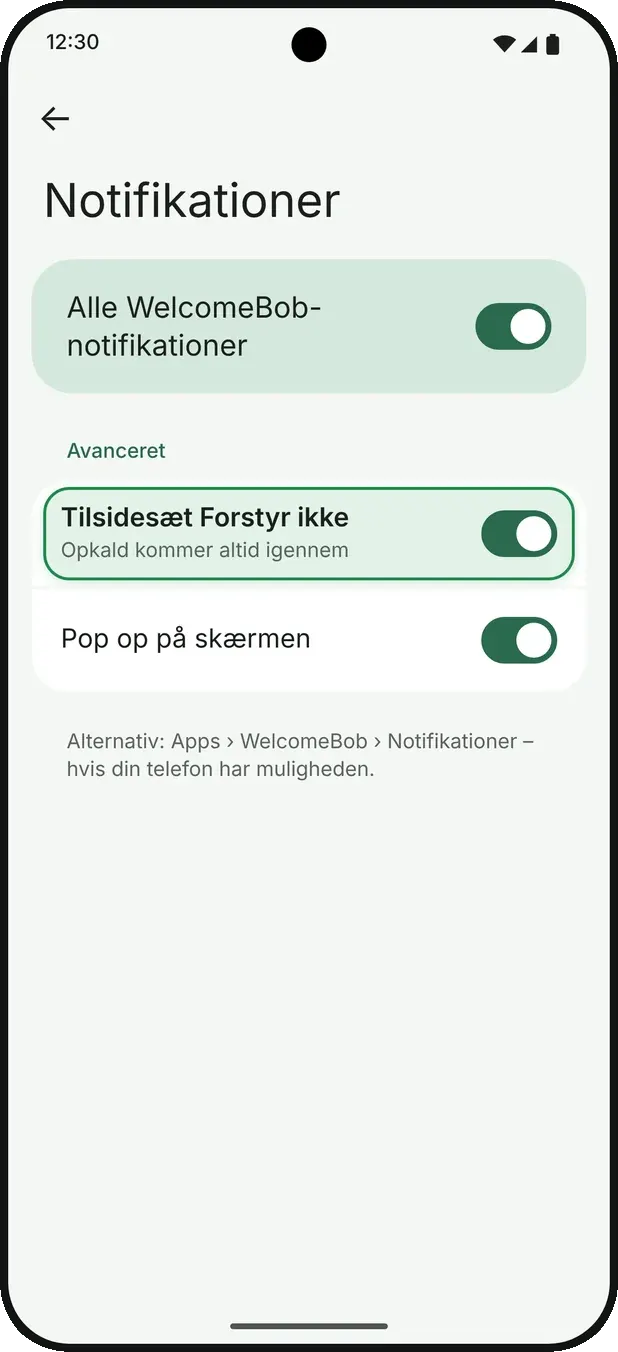
Aviseringar fungerar inte

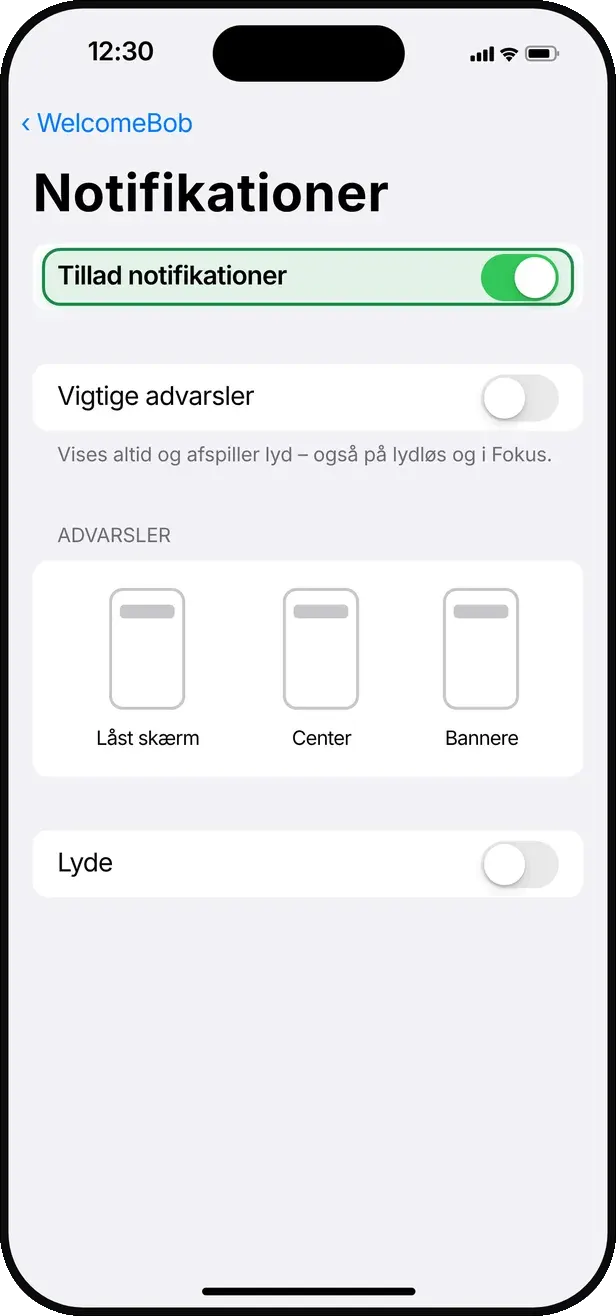
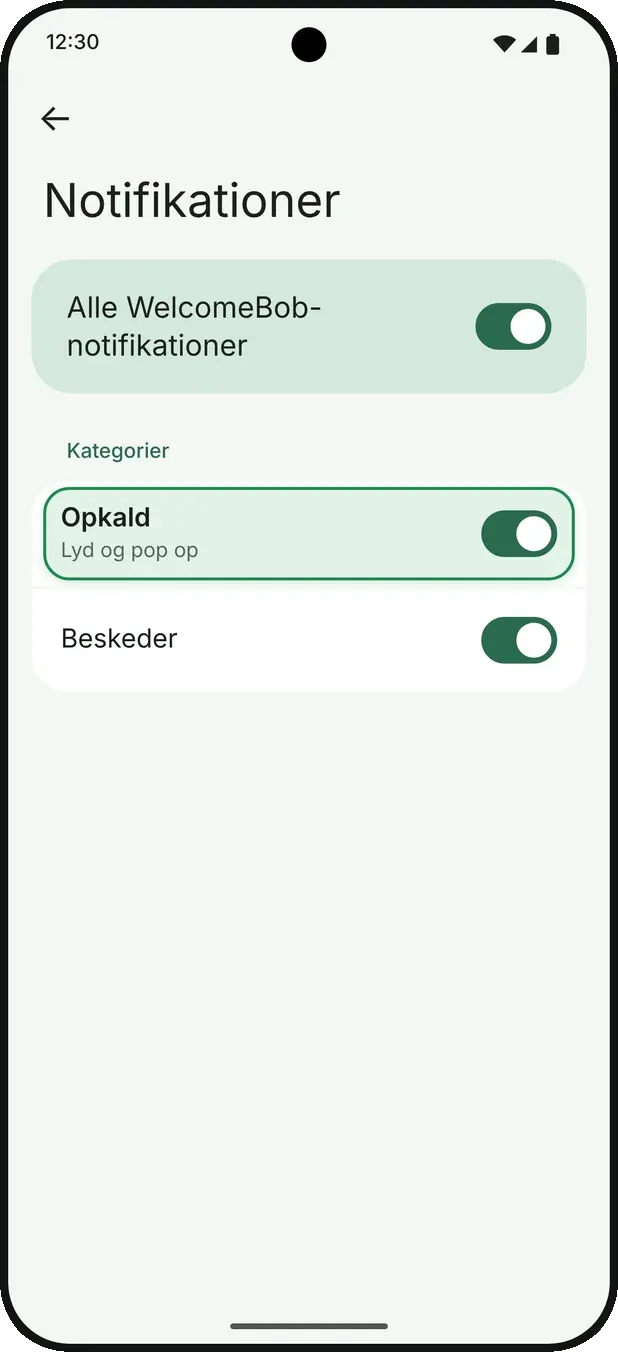
Får du inga samtal eller meddelanden? Då är det oftast aviseringsinställningarna som orsakar problemet.

Så här gör du

  1. 1

    Öppna aviseringsstatus

    Gå till Konto och tryck på klockikonen högst upp. Där kan du se om aviseringar är aktiverade.

  2. 2

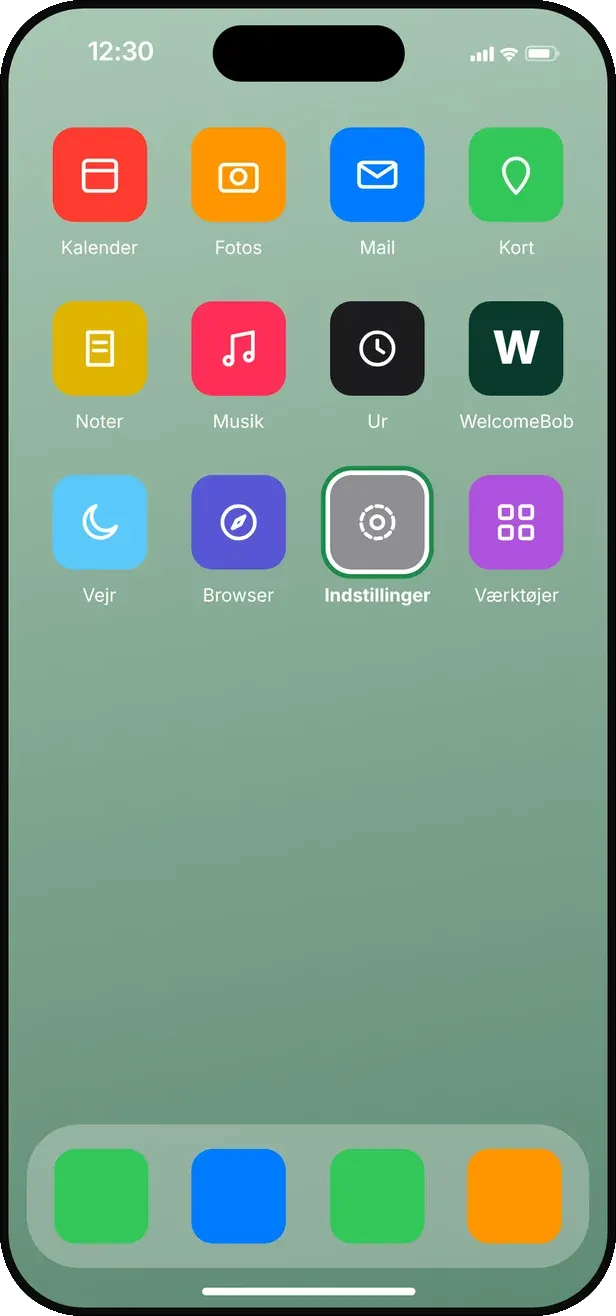
    Kontrollera telefonens inställningar

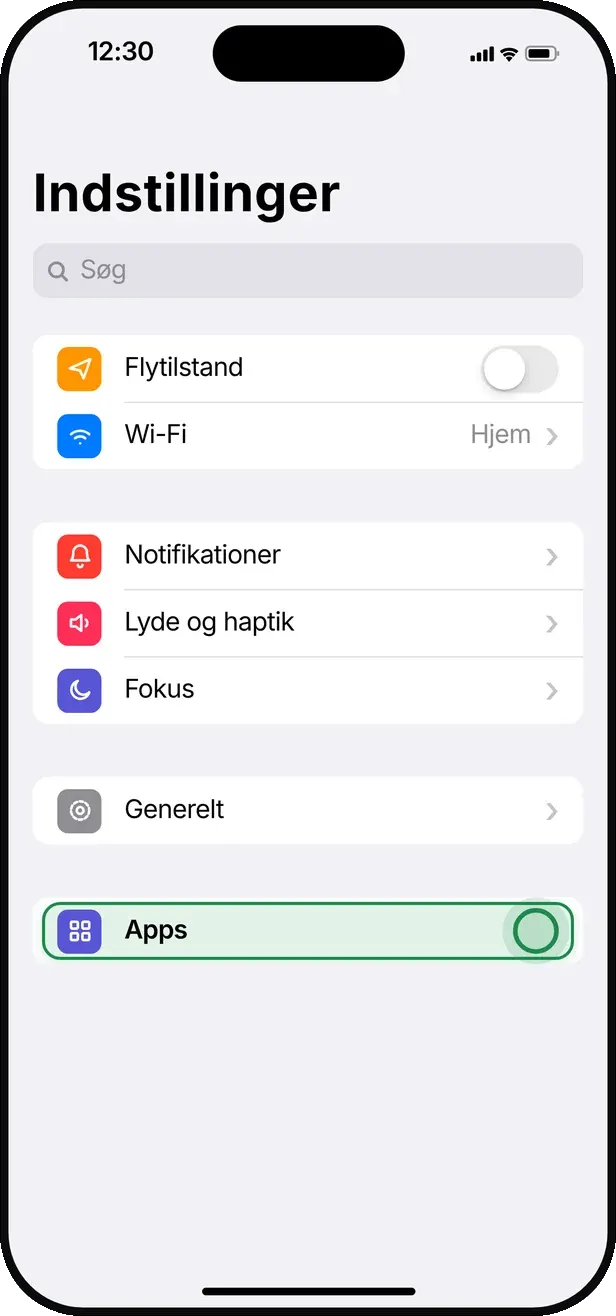
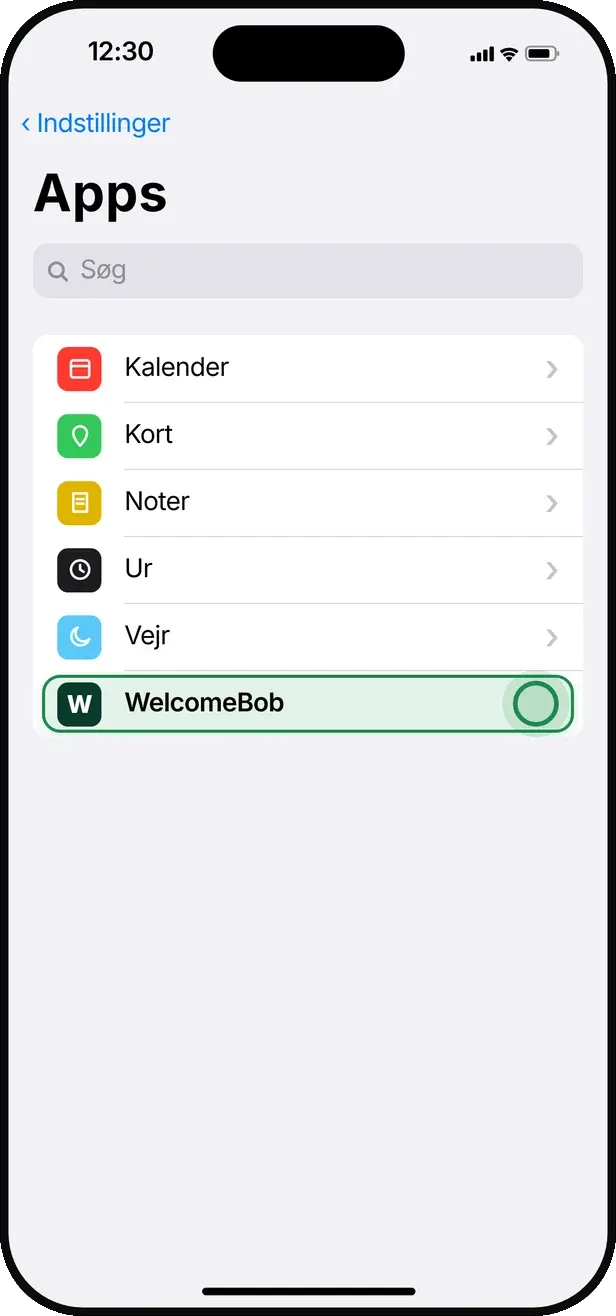
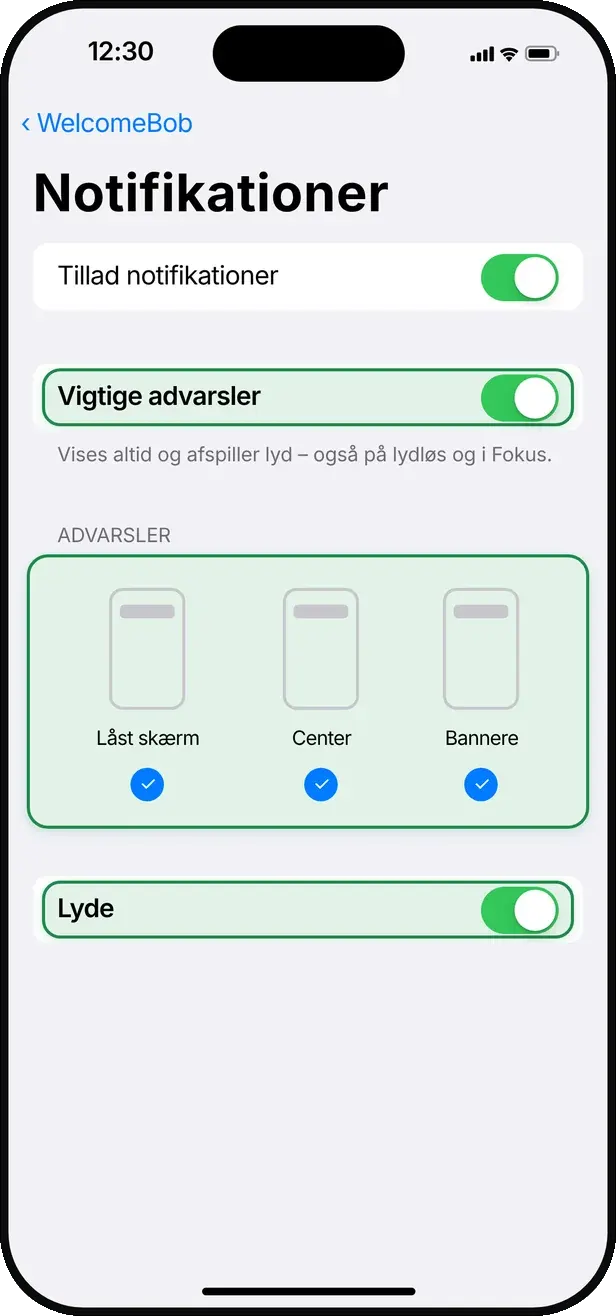
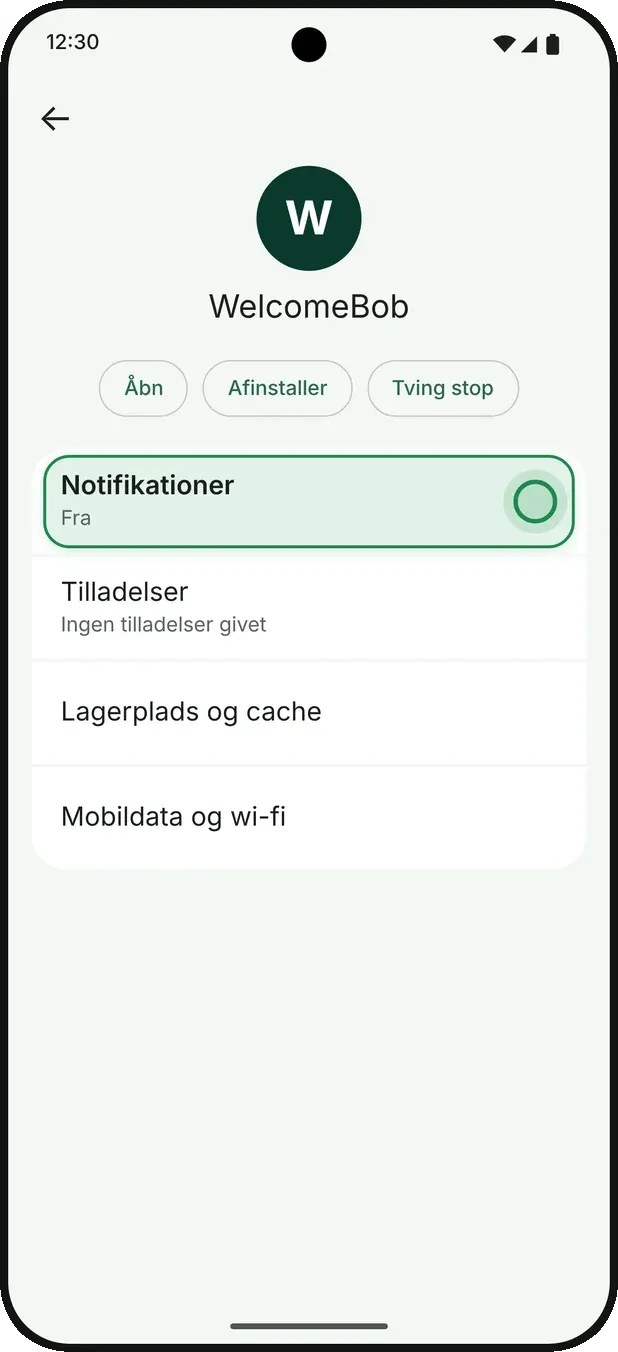
    Öppna telefonens inställningar och ge WelcomeBob tillåtelse till aviseringar, ljud och låsskärm.

  3. 3

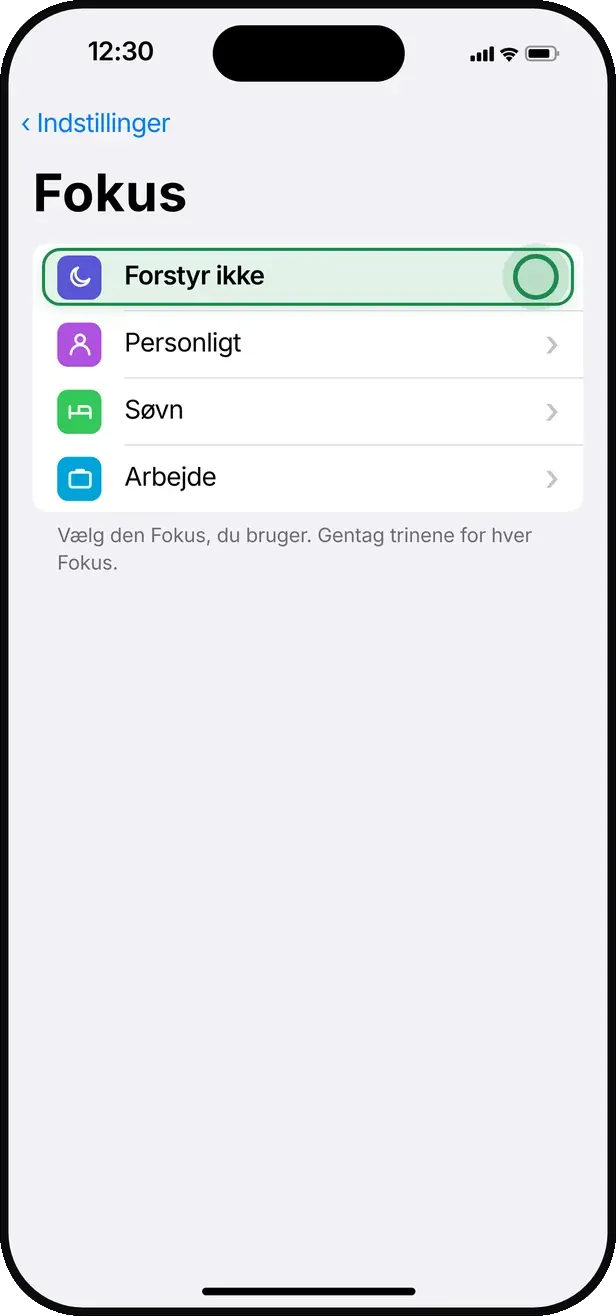
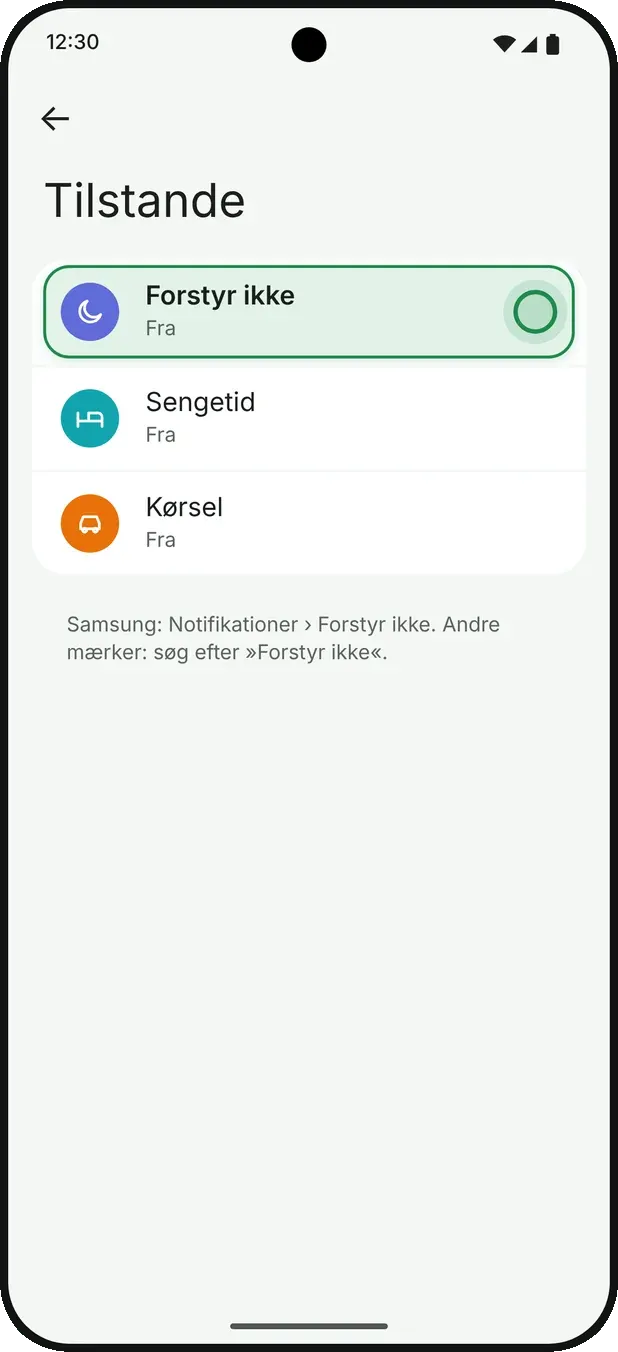
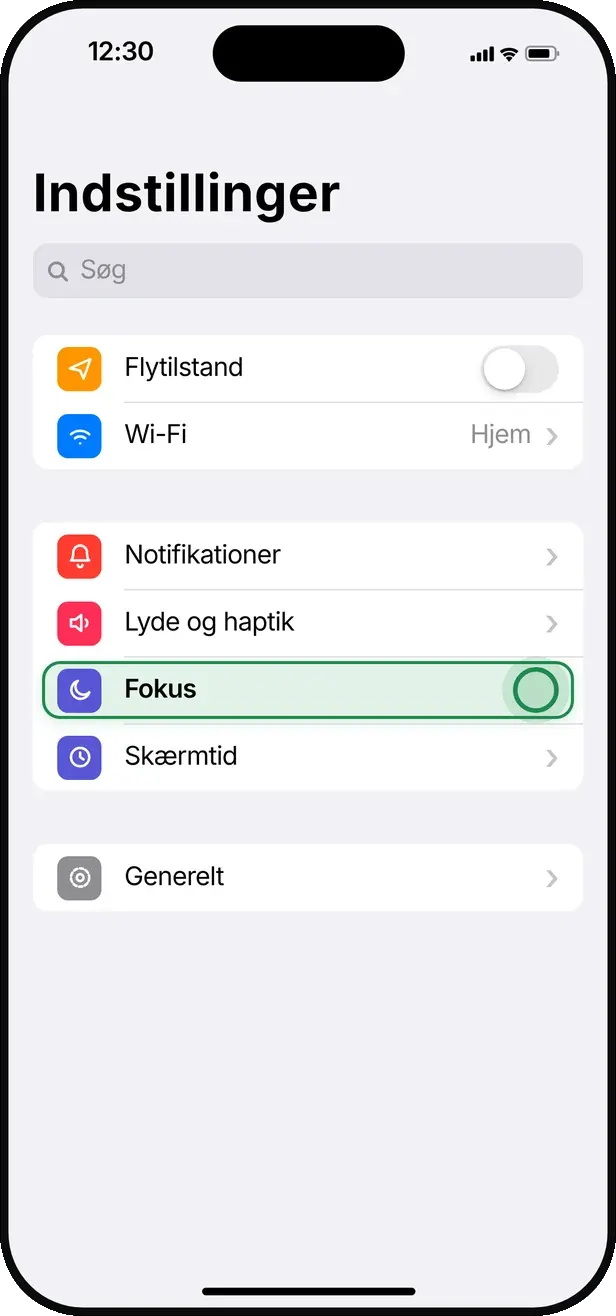
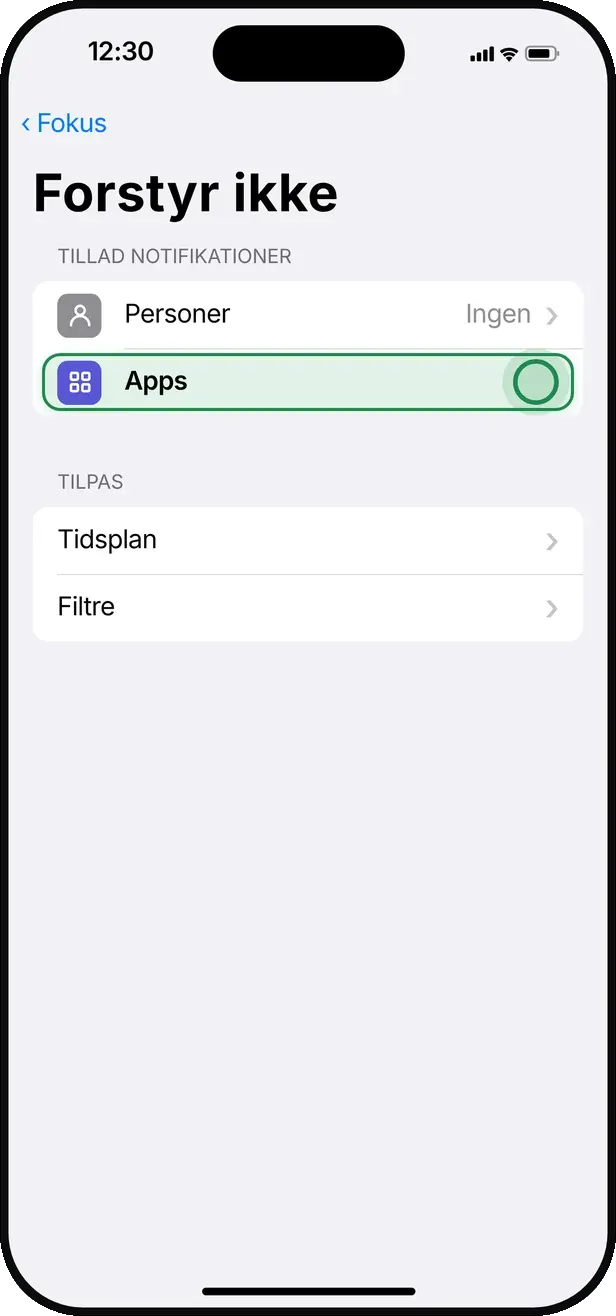
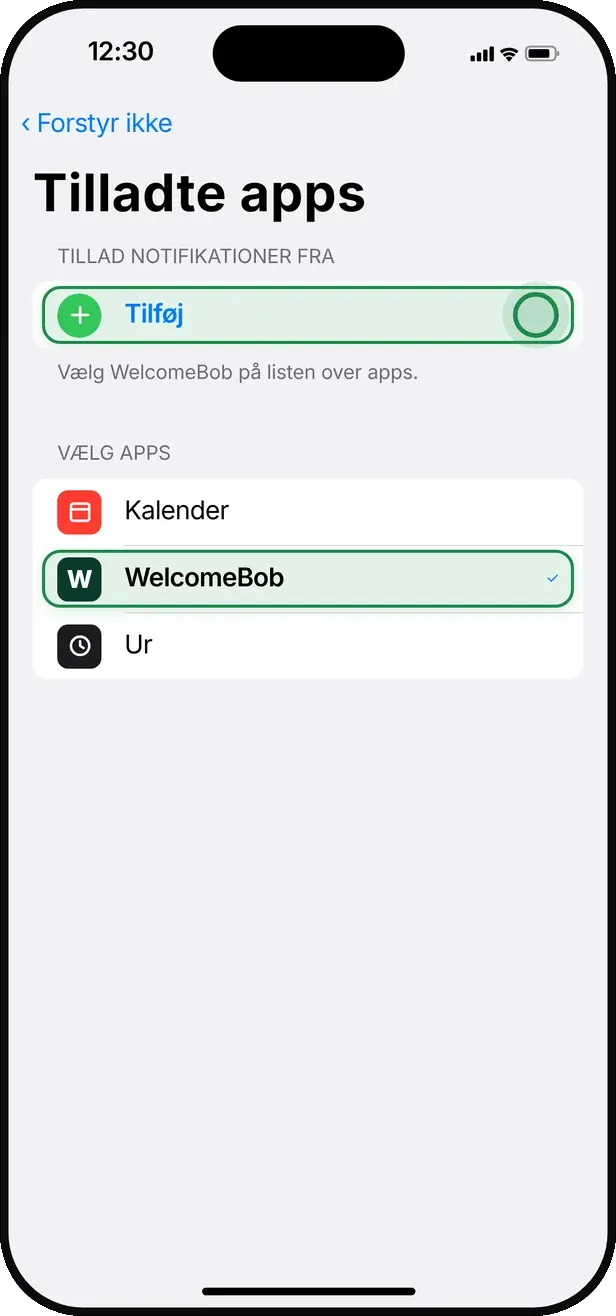
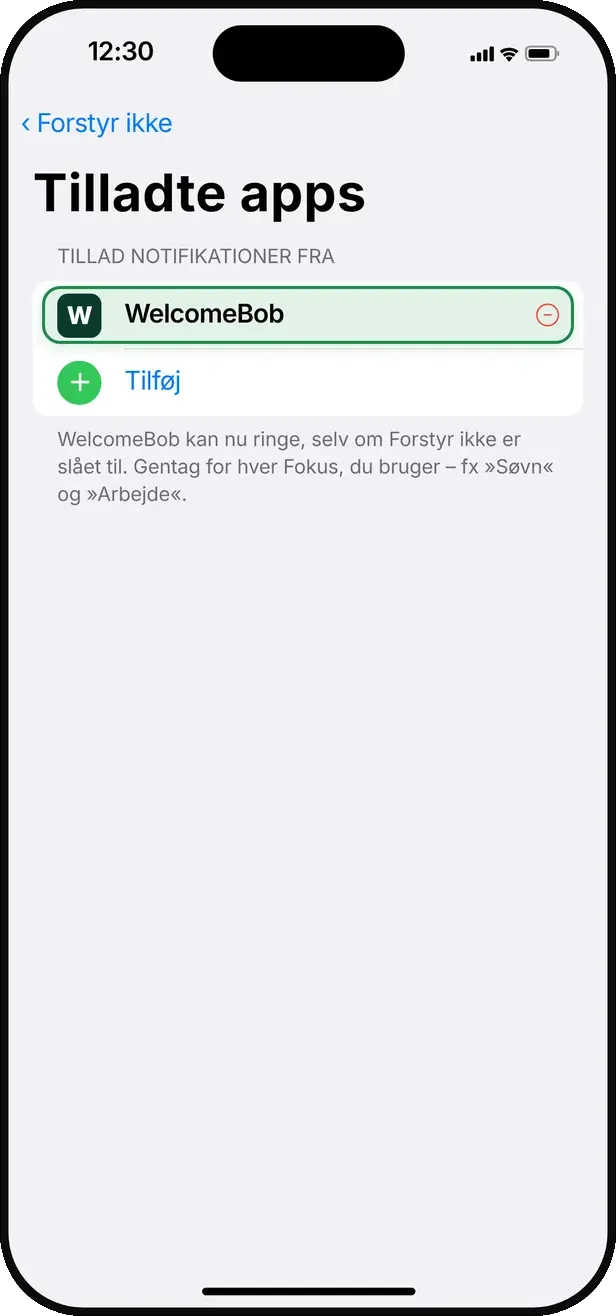
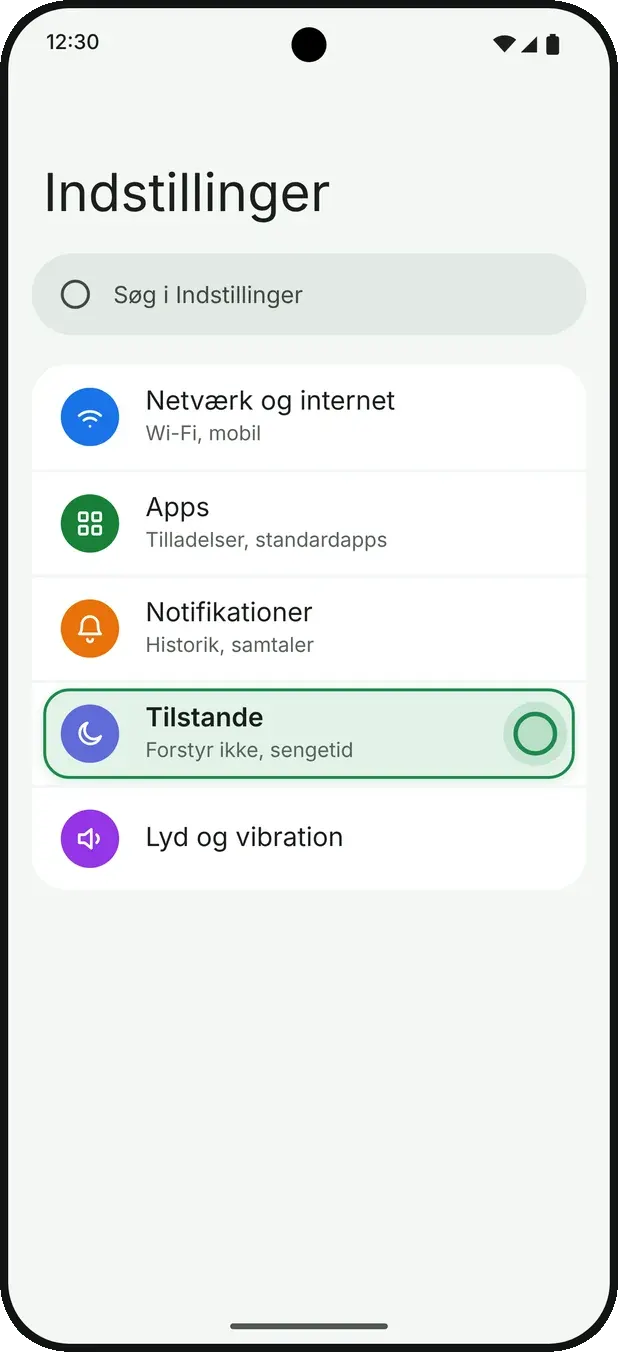
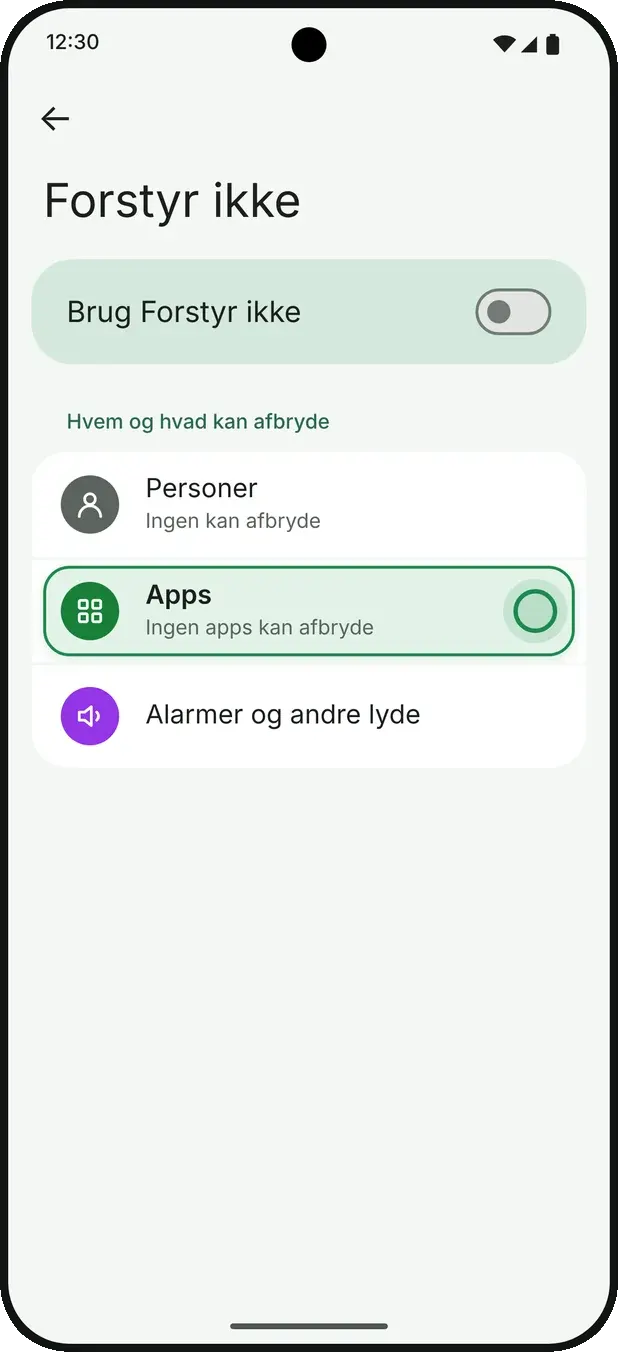
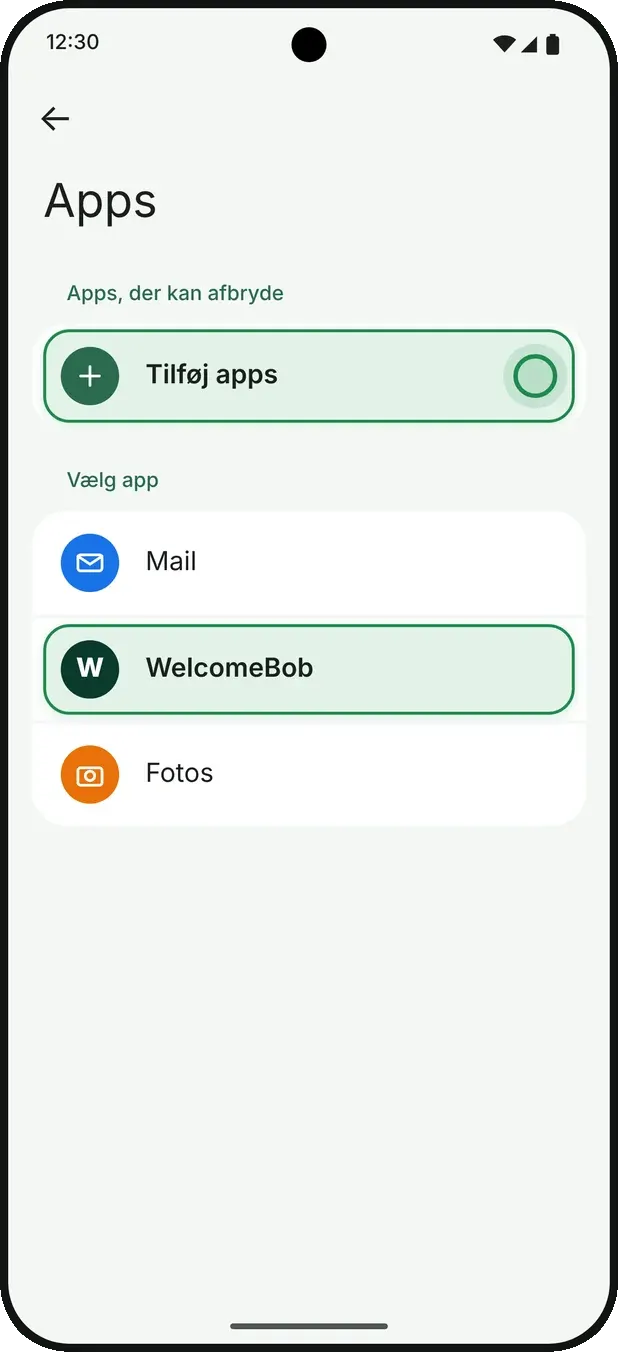
    Kontrollera Fokus eller Stör ej

    Se om samtal blockeras av Fokus. Stäng av det eller tillåt WelcomeBob att komma igenom.

Bra att veta

  • En röd varning på startsidan eller Konto-fliken betyder att något behöver uppmärksamhet.
  • Du kan låta telefonen fråga om tillåtelse igen om du tidigare nekade den.

Om något strular

Jag får fortfarande inga samtal
Kontrollera att telefonen har internet och att WelcomeBob får köras i bakgrunden. Starta om telefonen vid behov.

Felsökning och hjälp

Allmänna råd om appen inte fungerar som den ska — och var du kan få hjälp.

Så här gör du

  1. 1

    Kontrollera att appen är uppdaterad

    Öppna App Store eller Google Play och installera den senaste versionen av WelcomeBob.

  2. 2

    Kontrollera nätverket

    WelcomeBob kräver internet. Växla mellan Wi‑Fi och mobildata för att utesluta anslutningsproblem.

  3. 3

    Starta om appen

    Stäng WelcomeBob helt och öppna den igen. Det löser de flesta tillfälliga problem.
Bra att veta

  • Om appen visar ‘Uppdatering krävs’ måste du uppdatera innan du kan fortsätta.
  • Kontakta din administratör om problemet gäller åtkomst till en specifik fastighet.

Om något strular

Inget hjälper
Skriv till support och bifoga gärna en skärmbild tillsammans med en kort beskrivning av vad som hände.

Dölj ditt namn på porttelefonen

Vill du inte ha ditt namn på porttelefonens display? Du kan dölja det med ett tryck — när namnet är dolt tar man inte emot samtal, men du kan fortfarande använda appen.

Så här gör du

  1. 1

    Tryck på ögonikonen vid ditt namn

    Gå till fliken Konto och hitta ditt namn högst upp. Bredvid namnet finns en liten ögonikon — tryck på den för att öppna inställningen för synlighet på porttelefonen.

  2. 2

    Välj att dölja och bekräfta

    En låda glider upp från botten. Välj att dölja ditt namn på porttelefonen och tryck Bekräfta för att spara valet.

  3. 3

    Se bekräftelsen under ditt namn

    Lådan stängs och en liten text visas nu under ditt namn om att du inte syns på porttelefonen. Du kan alltid trycka på ögonikonen igen för att visa namnet.

Bra att veta

  • När ditt namn är dolt tar man inte emot samtal, men du kan fortfarande använda appen.
  • Du kan slå på namnet igen när som helst med samma reglage.

Om något strular

Mitt namn visas fortfarande på porttelefonen
Porttelefonen kan behöva ett ögonblick för att uppdatera visningen. Vänta en minut och kontrollera igen.
Felsökning

Prova detta först

De flesta utmaningar löses med dessa snabba kontroller.

  • Uppdatera appen till den senaste versionen
  • Kontrollera att aviseringar är påslagna
  • Kontrollera din internetanslutning
  • Stäng appen helt och öppna den igen
  • Logga ut och logga in igen
  • Starta om telefonen

FAQ

Vanliga frågor

De frågor vi oftast får från boende.

Jag får inga samtal i min app

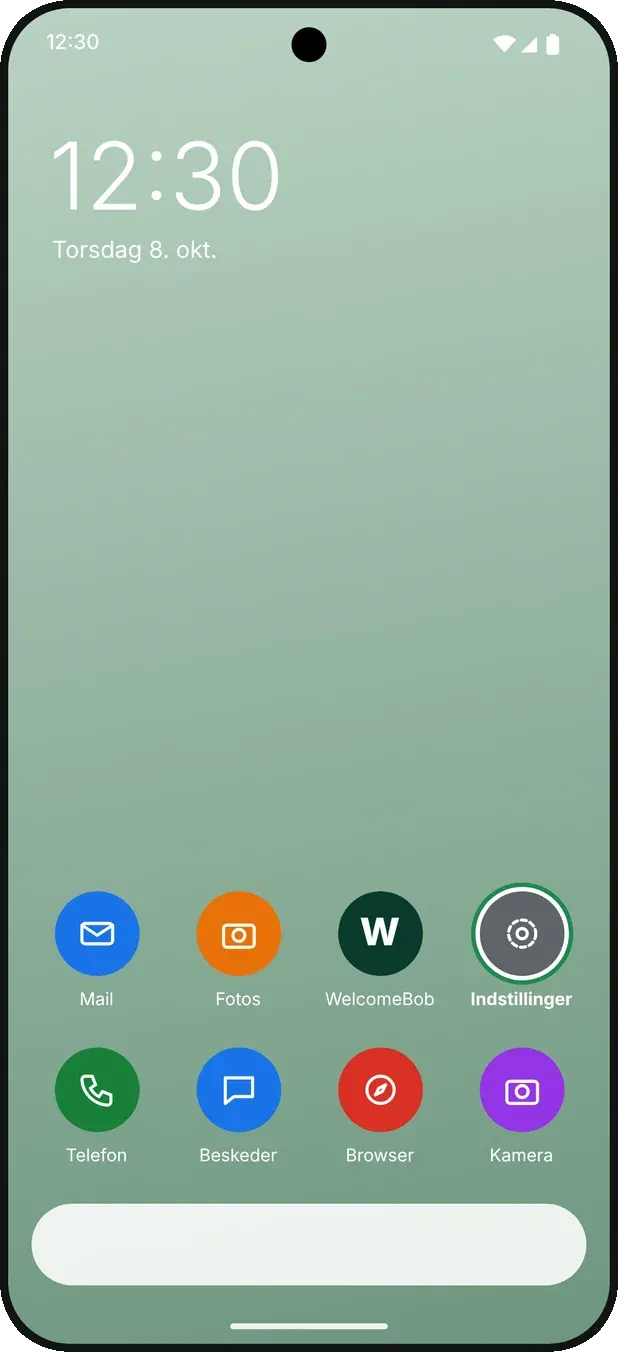
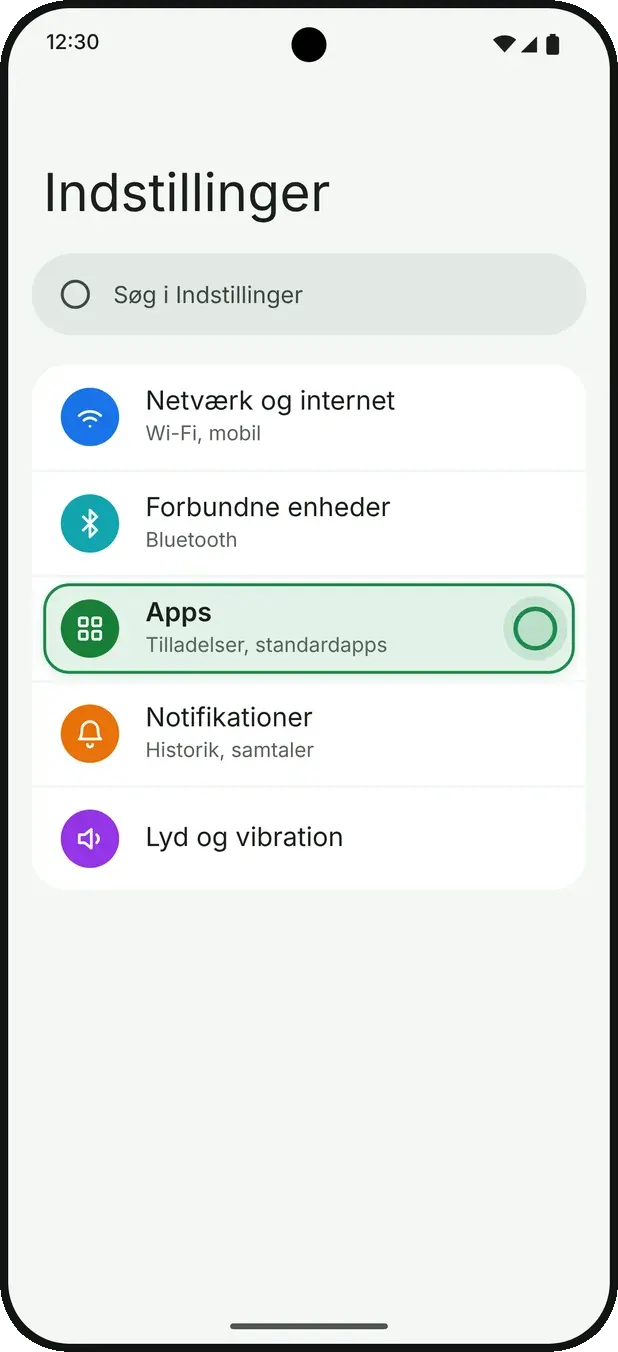
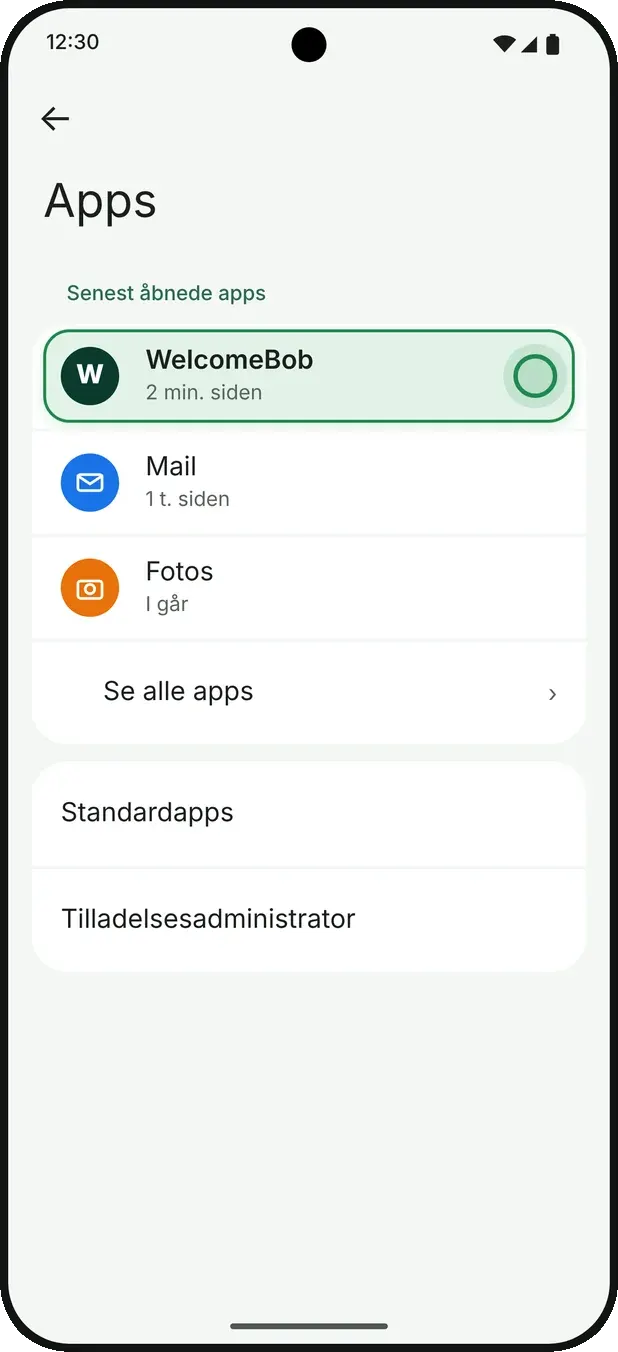
Kontrollera att aviseringar är aktiverade för WelcomeBob. iPhone: Inställningar → Aviseringar → WelcomeBob. Android: Inställningar → Appar → WelcomeBob → Behörigheter. Om det fortfarande inte fungerar, logga ut och installera om appen.
Jag har fått en inbjudan men har fastnat

Öppna appen manuellt från startskärmen — inte via länken i mailet — och skapa ett konto med exakt den e-postadress som inbjudan skickades till.

Jag har glömt mitt lösenord

På inloggningsskärmen: tryck på "Glömt lösenord?", ange din e-post och följ länken i mailet du får.

Hur byter jag lösenord?

Öppna appen, tryck på "Konto" längst ner till höger, välj fältet "Lösenord" och ange nuvarande och nytt lösenord.

Hur ändrar jag namnet på porttelefonen?

Öppna appen, tryck på de 3 prickarna längst upp till höger, välj "Redigera skärmnamn", ange nytt namn och bekräfta.

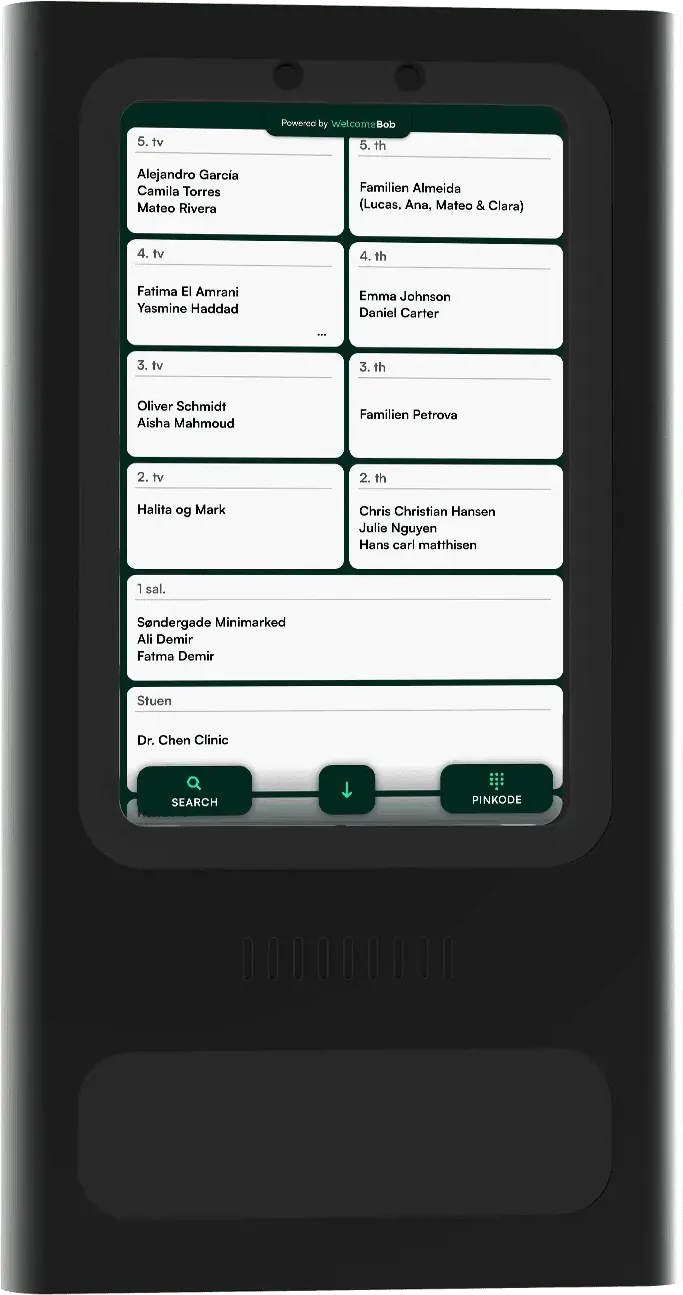
Porttelefonen visar tomma fält

Lägenheten har antingen ingen kopplad användare, eller så är användaren utloggad. Logga in igen — om det fortfarande inte fungerar, kontakta din administratör.

Kan jag vara inloggad på flera enheter?

Ja, du kan vara inloggad på samma användare på flera enheter. När ett samtal kommer in ringer alla dina enheter samtidigt — samtalet slutar så snart någon av dem svarar.

Hur ändrar jag min e-postadress?

Det är inte möjligt i appen. Kontakta kundtjänst för hjälp.

Kontakt

Behöver du fortfarande hjälp?

Vi finns tillgängliga på vardagar 08:00–15:00.

Vi använder cookies 🍪

Vi använder cookies och liknande tekniker för att förbättra din upplevelse, mäta trafik och visa relevant innehåll. Du bestämmer själv vad du accepterar. Läs mer